Windows XP Windows 7 Windows 2003 Windows Vista Windows 綜合教學 Linux 系統教學
Windows 10 Windows 8 Windows 2008 Windows NT Windows Server 電腦軟體教學

Windows 10 內建「列印為 PDF」功能:任意檔案右鍵列印快速轉換 PDF

編輯:Windows 10 系統介紹

核心功能:虛擬 PDF 印表機

Windows 10 內建 **Microsoft Print to PDF** 虛擬印表機,支援**任何可列印的檔案** (文件、圖片、網頁、郵件等) 直接輸出為 PDF,無需安裝第三方軟體。
操作步驟

  1. 右鍵點擊任意檔案 → 選擇「**列印**」
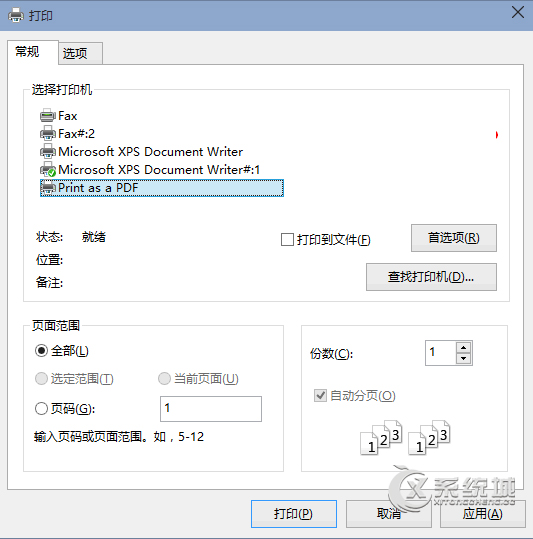
  2. 在「列印」設定視窗中,印表機下拉選單選擇「**Microsoft Print to PDF**」
  3. 點擊「**列印**」→ 選擇儲存位置/檔名 → 「儲存」

列印選擇 Microsoft Print to PDF

列印對話框 → 印表機選擇「Microsoft Print to PDF」

啟用/停用虛擬印表機

  1. 「控制台」→「程式集」→「程式和功能」
  2. 左側「啟用或關閉 Windows 功能」
  3. 找到「**Microsoft Print to PDF**」勾選/取消勾選 → 「確定」

優缺點對比

優點缺點
零安裝、系統整合度高無進階 PDF 設定 (壓縮、加密、書籤、OCR)
支援所有可列印應用程式批次轉換需逐個操作
輸出標準 PDF/A 相容無法合併多檔為單一 PDF
無廣告、無隱私疑慮大檔案轉換速度較慢

適用情境

  • 快速將 Word/Excel/圖片/網頁存為 PDF 傳輸/封存
  • 無 Office/Adobe Acrobat 環境的臨時需求
  • 自動化腳本呼叫 PrintToPDF (需程式設計)

專業 PDF 需求 (編輯、簽章、表單、OCR、壓縮) 仍建議使用 Adobe Acrobat、Foxit、PDF-XChange 等專業工具。

Copyright © Windows教程網 All Rights Reserved