Windows 10 可透過 netsh 指令在命令提示字元快速設定靜態 IP、子網路遮罩、預設閘道,適合伺服器、固定 IP 需求環境。
cmd → 以管理員身分執行。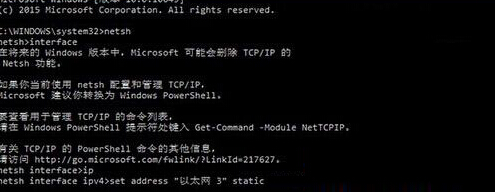
netsh interface ip show config 確認目前介面名稱(通常為「乙太網路」或「Wi-Fi」)。netsh interface ip set address "介面名稱" static IP位址 子網路遮罩 預設閘道 1netsh interface ip set address "乙太網路" static 192.168.1.100 255.255.255.0 192.168.1.1 1netsh interface ip set dns "介面名稱" static 8.8.8.8 primarynetsh interface ip add dns "介面名稱" 8.8.4.4 index=2Win10 玩《英雄聯盟》打字無候選框?安裝新輸入法或修改遊戲設定檔修復
Win10 首版 (10240) 累積更新 10240.17113 修復內容彙整
Win10 更新失敗 0x80246017?註冊表修改 SelfHost 參數解決
Windows 10 Build 10125 更新內容詳解:Edge 隱私模式、新標籤頁、應用更新與 Bug 修復
Windows 10 將寬帶連線 (撥號) 圖示建立至桌面捷徑教學
Windows 10 修改 Edge 瀏覽器啟動背景色:登錄表教學(備用版本)
Windows 10 Build 10123 將重新加入備份與還原功能:取代 File History 限制、回應企業用戶需求
Win10 瀏覽器提示「SSL 連線錯誤」解決法:Internet 選項啟用 SSL 3.0 / TLS 1.0-1.2