在保留 Windows 8.1 的前提下安裝 Windows 10 雙系統,關鍵在於「預留獨立分區」與「從 ISO 內的 sources\\setup.exe 啟動安裝」。本文從磁碟壓縮分區到雙系統引導修復全流程圖文詳解。
第一階段:在 Windows 8.1 建立乾淨分區
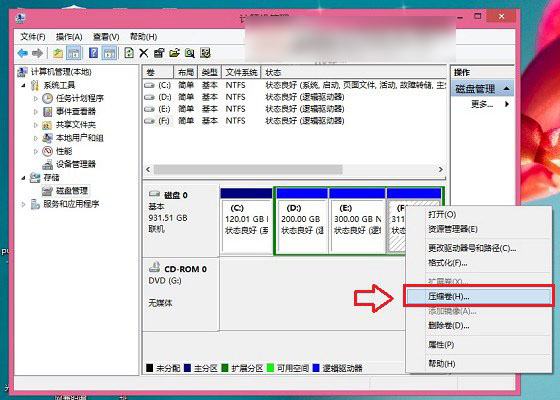
- 右鍵「此電腦」→「管理」→「磁碟管理」。
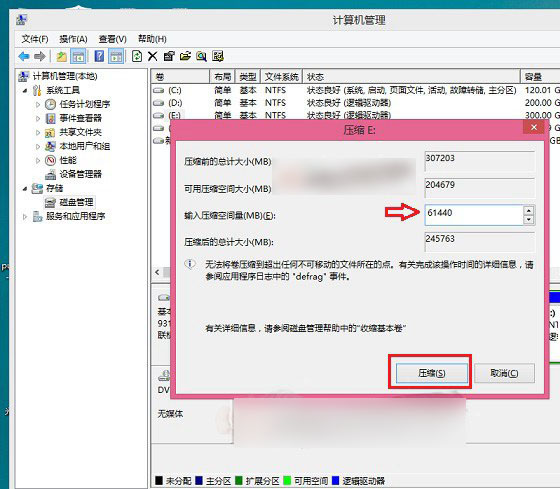
- 右鍵剩餘空間較大的分區(建議 ≥ 60 GB)→「壓縮磁碟區」。
- 輸入壓縮空間(如 61440 MB = 60 GB)→「壓縮」。
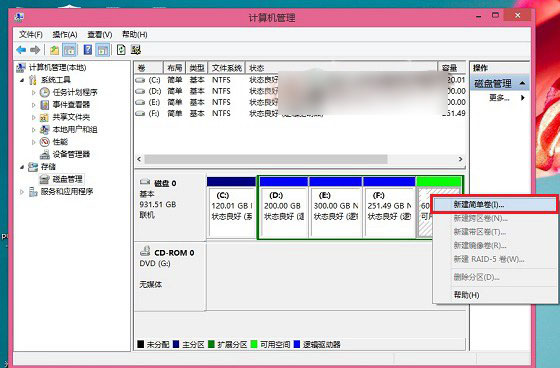
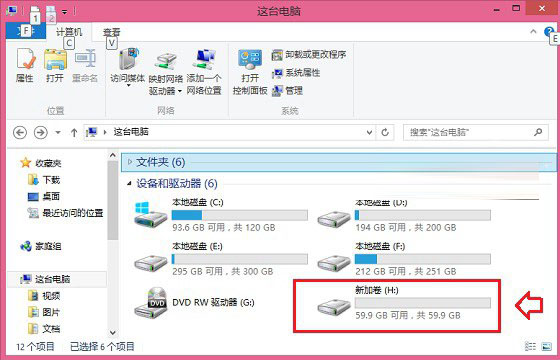
- 新產生的「未配置」空間右鍵 →「新增簡單磁碟區」→ 一路下一步完成,獲得新磁碟機代號(如 G:)。
第二階段:雙系統安裝關鍵步驟
- 下載與 Windows 8.1 相同位元(64 位元)的 Windows 10 ISO。
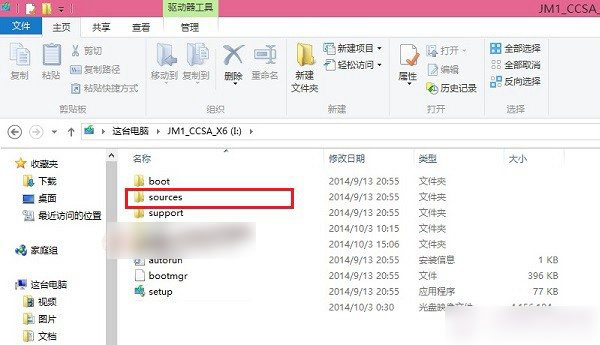
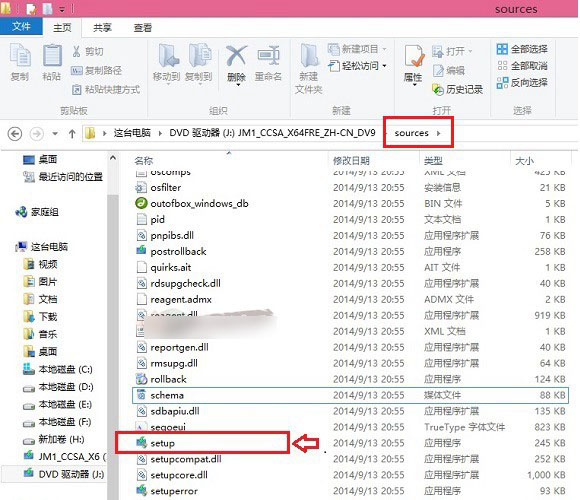
- 雙擊 ISO 掛載為虛擬光碟,進入
sources 資料夾。
- 關鍵:雙擊
sources\\setup.exe(而非根目錄 setup.exe)啟動安裝,這才會進入自訂安裝路徑選擇,而非升級安裝。
第三階段:安裝流程
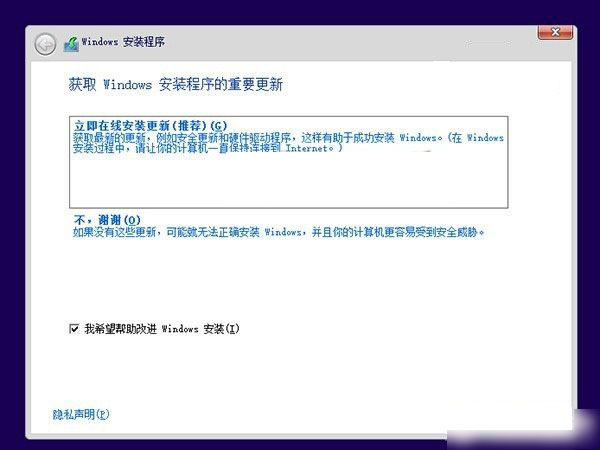
- 選擇「立即安裝」→ 接受授權條款 → 選擇「自訂:僅安裝 Windows (進階)」。
- 選擇剛建立的新分區(G:)→ 下一步,系統自動安裝並重啟數次。
- 完成 OOBE 設定後進入桌面,開機選單將顯示「Windows 10」與「Windows 8.1」雙選項。
避坑指南:
- 位元數必須一致(皆為 64 位元),否則安裝失敗。
- 務必執行
sources\\setup.exe,根目錄 setup.exe 會觸發升級安裝覆蓋 Win 8.1。
- 安裝後若開機選單消失,以管理員身分執行
bcdedit /set {bootmgr} displaybootmenu yes 恢復。