Windows XP Windows 7 Windows 2003 Windows Vista Windows 綜合教學 Linux 系統教學
Windows 10 Windows 8 Windows 2008 Windows NT Windows Server 電腦軟體教學
您现在的位置: Windows教程網 >> Windows教程 >  >> 電腦軟體教學 >> 影像與多媒體

照片拍攝地點查看教學:EXIF 經緯度讀取 → Google/百度地圖定位實戰

編輯:影像與多媒體

現代手機/相機拍照自動記錄 GPS 經緯度至 EXIF (前提:開啟定位權限、有 GPS/Wi-Fi 定位)。本文教你從檔案屬性讀取經緯度,轉換格式後在 Google Maps/百度地圖精準定位拍攝地點。
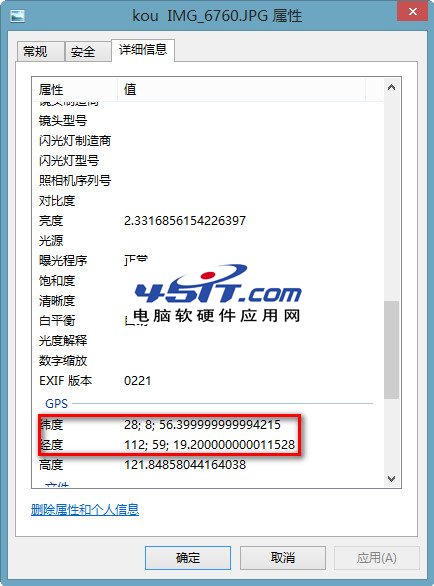
步驟 1:讀取 EXIF 經緯度 (Windows 原生)

  1. 右鍵照片檔案 → 「屬性」→「詳細資料」頁籤。

    照片屬性-詳細資料

  2. 向下捲動至「GPS」區塊:
    ▸ 緯度: 如 28°8'56.40" N (度/分/秒)
    ▸ 經度: 如 112°59'19.00" E

步驟 2:格式轉換與地圖搜尋

格式 A:度分秒字串 (Google Maps 直接支援)

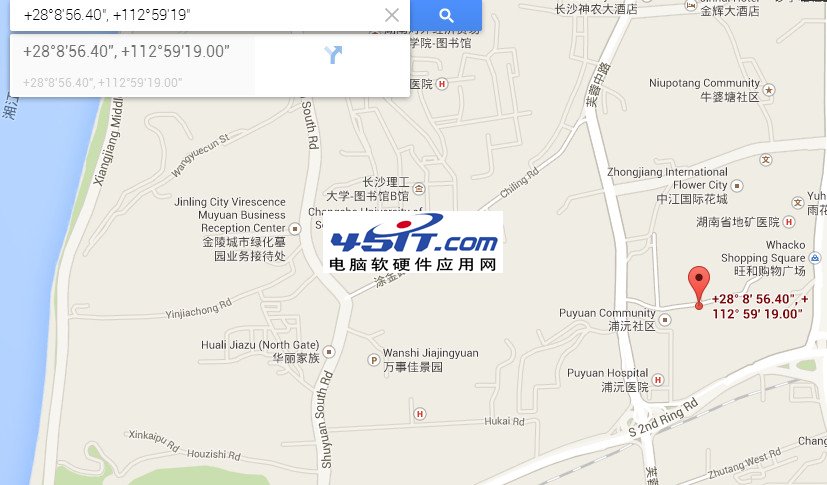
組合字串:+28°8'56.40", +112°59'19.00" (北緯東經為正號) → 複製到 Google Maps 搜尋框 → 回車定位。
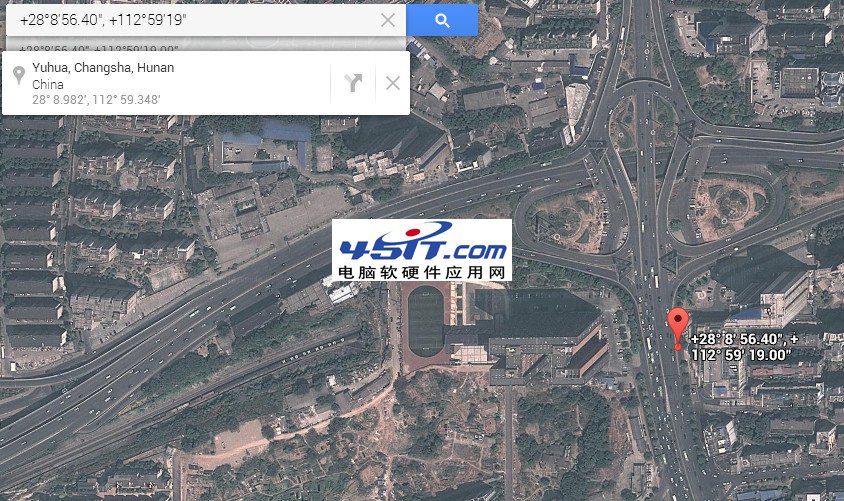
Google Maps 度分秒搜尋

Google Maps 定位結果

格式 B:十進制度 (通用性更強,百度/高德/蘋果地圖皆支援)

  1. 換算公式:十進制度 = 度 + 分/60 + 秒/3600
    例:
    緯度 28°8'56.40" → 28 + 8/60 + 56.40/3600 = 28.148991666...
    經度 112°59'19.00" → 112 + 59/60 + 19/3600 = 112.988611111...
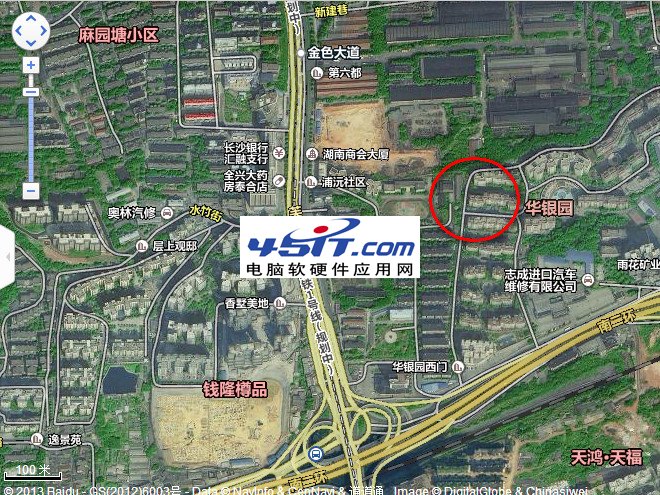
  2. 組合字串:28.148991666, 112.988611111 (緯度在前,經度在後,逗號分隔) → 貼入 Google/百度/高德地圖搜尋。
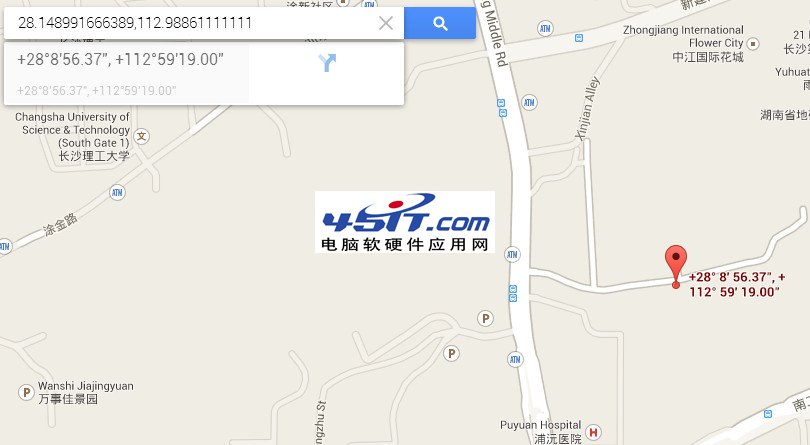
    百度地圖十進制度搜尋

步驟 3:交叉驗證

在百度地圖/高德地圖再次搜尋同座標,對比地標、道路、POI,確認定位一致。

百度地圖驗證

失效場景與對策

進階工具推薦

  • ExifTool (命令列) / ExifToolGUI: 批量讀寫 EXIF、導出 CSV、修正時區/座標。
  • GeoSetter (Windows 免費): 圖形化編輯/同步 GPS、查看地圖、寫入 IPTC/XMP。
  • 手機 App: 「照片投影儀」、「GPS Map Camera」等可直接在地圖上顯示照片位置。

掌握 EXIF 讀取與座標轉換,每張照片都能「說出」它誕生的地點。

Copyright © Windows教程網 All Rights Reserved
場景原因對策
照片無 GPS 資訊拍攝時關閉定位/無 GPS 模組/相機不支援無法從 EXIF 獲取,嘗試回憶地標/背景建築反查
經緯度偏移大 (百米級)GPS 冷啟動未定準/Wi-Fi 定位誤差/室內遮擋參考周邊道路/建築微調,或用多張照片平均座標
國內地圖偏移 (火星座標 GCJ-02)中國地圖服務強制加密偏移GPS 原始座標 (WGS-84) 在國內地圖會偏移,需用支援 WGS-84 顯示的工具 (如 GPS Toolbox、Google Earth) 或手動偏移修正