前言
QQ音樂作為國內主流音樂串流平台,提供豐富的曲庫與便捷的下載功能。本文詳細說明如何在 QQ音樂 中下載歌曲至本地,包含資源選擇、路徑設定與下載管理。
一、 發起下載的兩種入口
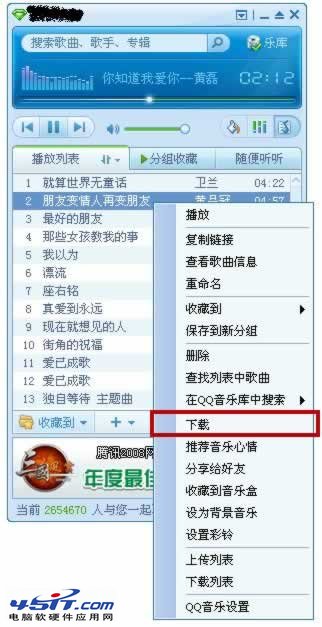
- 播放列表右鍵選單:在播放清單中右鍵點擊目標歌曲,選擇「下載」。
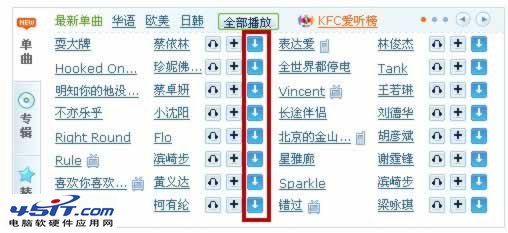
- 樂庫歌曲後的下載按鈕:在歌曲列表或專輯頁面,直接點擊歌曲右側的「下載」圖示。
二、 選擇下載資源與品質
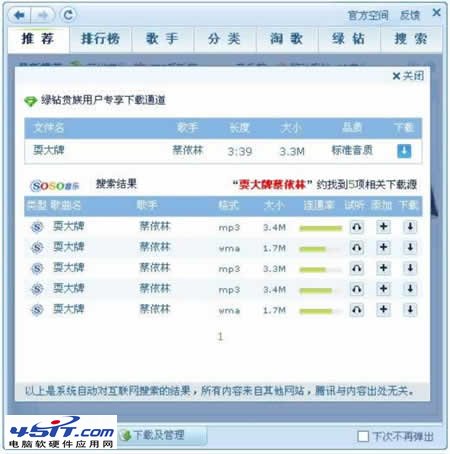
點擊下載後,系統會自動搜尋該歌曲可用的下載資源,彈出選擇視窗:
- 顯示不同音質選項(如:標準音質、高品音質、無損音質)。
- 部分歌曲提供 MV、純伴奏等額外資源。
- 根據需求勾選所需版本,點擊「確定」進入下一步。
三、 設定下載儲存路徑
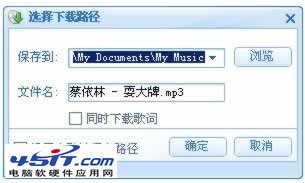
確認資源後,彈出「另存為」對話框:
- 選擇或建立目標資料夾(建議統一管理於「我的音樂」或自訂資料夾)。
- 檔名預設為歌曲資訊,可自行修改。
- 點擊「儲存」開始下載。
四、 查看下載進度與管理
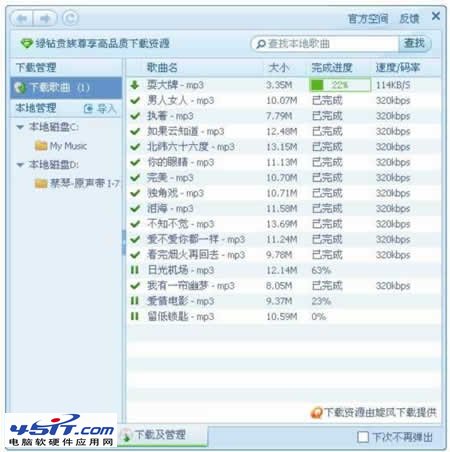
下載啟動後,可在 QQ音樂 主介面的「下載及管理」面板查看:
- 即時顯示下載速度、進度條、剩餘時間。
- 支援暫停、繼續、取消、重新下載操作。
- 完成後可直接在列表中播放、打開檔案位置或移除任務。
五、 常見問題與提示
- 版權限制:部分歌曲因版權原因無法下載,會提示「無可用資源」。
- 會員專屬:無損音質、MV 等高階資源通常需綠鑽/VIP 權限。
- 下載失敗:檢查網路連線、磁碟空間、防火牆設定;嘗試切換資源重新下載。
- 檔案格式:下載檔案通常為 .mp3、.flac 或 .mgg(QQ音樂加密格式,需客戶端播放或轉換)。
結語
掌握 QQ音樂 下載流程,即可輕鬆建立個人離線音樂庫。善用資源選擇與下載管理,讓好聽的音樂隨時隨地陪伴您。