春天踏青拍照片回來,同場景同光線的多張自拍怎麼用?用美圖秀秀「摳圖」+「圖層合成」幾分鐘做出雙胞胎/分身效果,清新自然還能發朋友圈炫耀!
準備素材
- 同場景、同光線、同相機位置拍攝的 2+ 張照片 (含人物不同姿勢/位置)
- 美圖秀秀 (Windows 版/線上版/APP 均可)
製作步驟
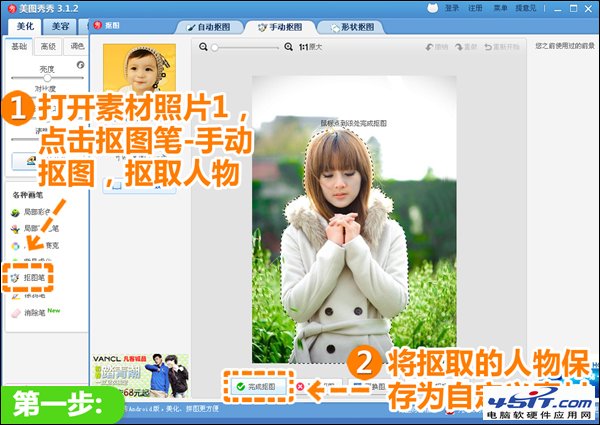
1. 摳取主體人物 (兩張照片各做一次)
- 開啟照片 1 → 「美化」→「摳圖筆」→「手動摳圖」
- 沿人物邊緣繪製選區 → 完成 → 「儲存至使用者自訂飾品」
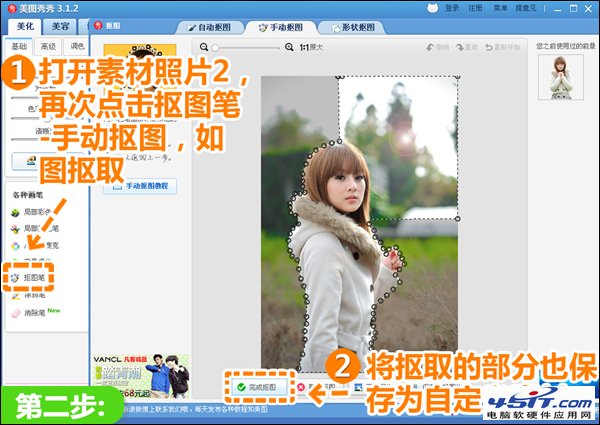
- 同樣處理照片 2 (可摳人物+局部背景以利融合)
2. 建立基底畫布並排版背景
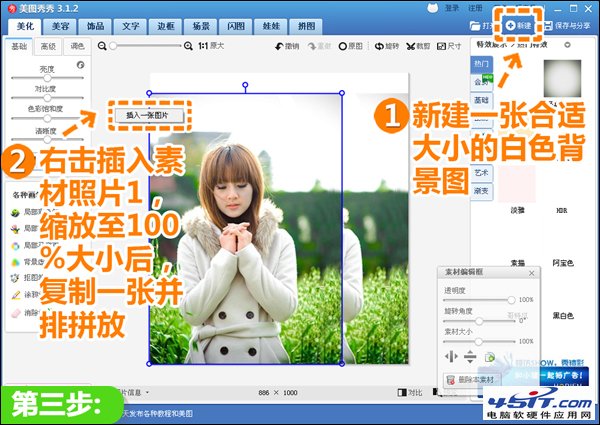
- 「新建」→ 設定適當尺寸白色背景
- 右鍵畫布 → 「插入圖片」→ 加入照片 1 (完整背景)
- 縮放至 100% → 複製一份並排拼貼 → 右鍵「全部合併」
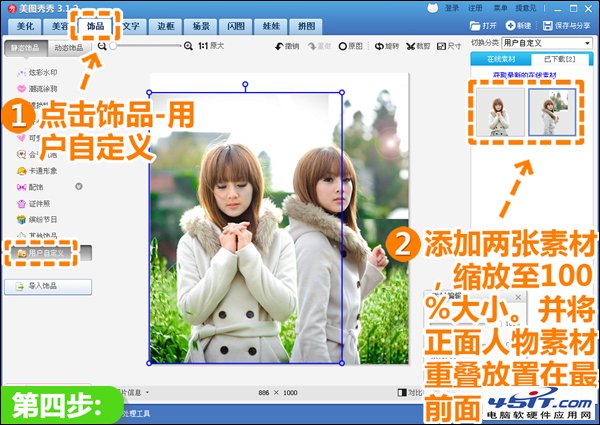
3. 放入摳圖素材並調整圖層順序
- 「飾品」→「使用者自訂」→ 將兩個摳圖素材加入畫布
- 縮放至 100% → 對齊位置
- 關鍵: 正面人物素材置於最上層 (最前面)
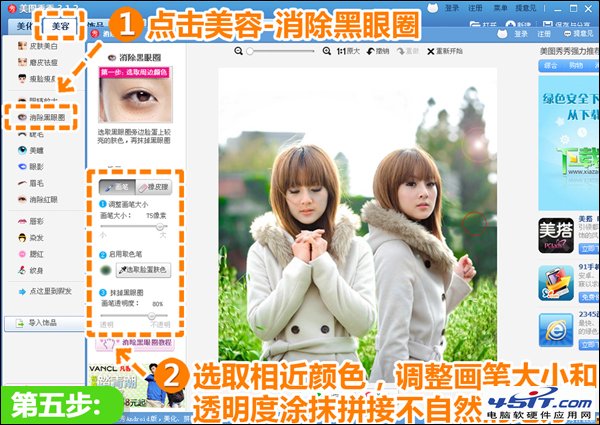
4. 融合拼接邊緣 (消除明顯分界線)
- 「美容」→「消除黑眼圈」 (借用此工具作為柔化筆刷)
- 吸取周邊顏色 → 調整筆刷大小/透明度 → 塗抹拼接處
- 使人物邊緣與背景自然過渡
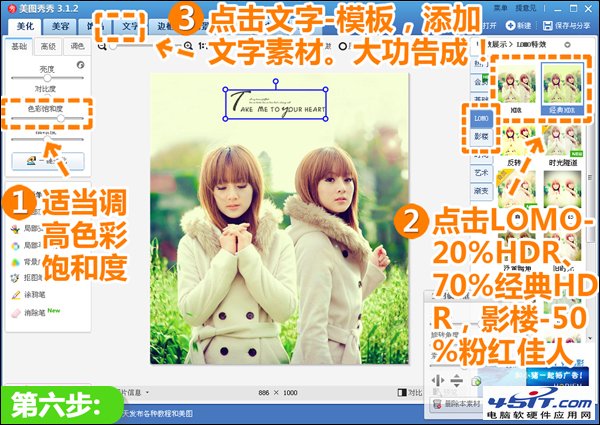
5. 風格化調色與特效 (小清新風格關鍵)
- 「美容」→ 調高「色彩飽和度」適量
- 分別套用特效 (強度可依照片微調):
- 「HDR」20%
- 「經典 HDR」70%
- 「粉紅佳人」50%
- 「文字」→「模板」→ 選合適文字素材點綴
成功關鍵與變化玩法
| 關鍵點 | 說明 |
|---|
| 同場景同光線 | 拼接痕跡最不明顯,光影方向一致 |
| 相機固定位置 (三腳架) | 背景視角完全重疊,免去透視校正 |
| 人物位置不重疊 | 避免合成時需複雜遮罩 |
| 拍攝 3-4 張不同姿勢 | 可做三胞胎、四胞胎、甚至群體合照 |
💡 創意延伸: 不只自拍,寵物、小孩、甚至同一物品不同狀態 (花開/花落) 都能用同樣手法合成「時間切片」或「平行世界」感照片。發 IG/小紅書標籤 #分身術 #美圖秀秀教學 互相參考靈感!