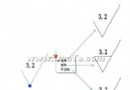
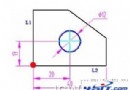
AutoCAD 是向量繪圖軟體,JPG 為點陣圖,無法直接編輯圖內線條。但可透過三種方式將 JPG 引入 CAD 環境:當底圖參考、嵌入 OLE 物件、或轉為向量檔 (DWG/DXF) 編輯。
方法一:影像參考 (IMAGEATTACH) — 最常用、不嵌入檔案
- 指令列輸入
IMAGEATTACH (或 IM) 按 Enter
- 選取 JPG 檔案 → 開啟
- 指定插入點 (左下角為預設)、縮放比例、旋轉角度
- 圖片以「外部參考」方式載入,原始檔案移動/刪除會導致連結中斷
優點: DWG 檔案體積小、可隨時重新載入更新版本圖片
缺點: 傳檔需帶上圖片檔、無法編輯圖內內容
方法二:插入 OLE 物件 — 嵌入檔案、可雙擊編輯
- 選單「插入」→「OLE 物件」
- 選擇「建立自檔案」→ 瀏覽選取 JPG
- 可選「顯示為圖示」或直接顯示圖片
- 雙擊 OLE 物件可啟動關聯程式 (如 Photoshop) 編輯,存檔後 CAD 同步更新
優點: 檔案內嵌、單一檔案傳遞無遺漏
缺點: DWG 體積暴增、效能下降、相容性較差
方法三:點陣圖向量化轉檔 (Raster to Vector) — 可編輯線條
需額外軟體,兩種主流流程:
A. Adobe Streamline + Illustrator (舊版經典流程)
- Streamline 開啟 JPG → 向量化輸出 AI 檔
- Illustrator 開啟 AI → 另存為 DXF/DWG
- CAD 開啟 DXF/DWG 編輯線條
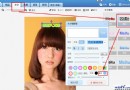
B. 直接用 Illustrator 即時描圖 (CS 版後內建)
- Illustrator 開啟 JPG
- 選取圖片 (快捷鍵 V)
- 屬性欄 → 「即時描圖」旁三角形 → 選「詳細插圖」
- 點「展開」按鈕 → 像素邊界轉為向量路徑
- 「檔案」→「匯出」→ 格式選 DWG/DXF → 設定 CAD 版本、顏色、網格格式 → 確定
- CAD 開啟修飾線條 (去雜訊、合併重疊、調整圖層)
方法比較與選擇建議
| 需求 | 推薦方法 | 關鍵點 |
|---|
| 當底圖臨摹/參考尺寸 | IMAGEATTACH | 不嵌入、檔案小、易更新 |
| 單一檔案交付給無圖片來源者 | OLE 物件 | 嵌入檔案、體積大 |
| 需編輯圖內線條/文字 (如舊圖數位化) | 向量化轉檔 | 需人工修飾、複雜圖片效果有限 |
| 簡單 Logo/線條圖轉 CAD | Illustrator 即時描圖 | 最快、效果最好 |
⚠ 注意: 向量化轉檔非完美還原,複雜照片、漸層、雜訊會產生大量雜亂路徑,CAD 操作極度緩慢。僅適合高對比度線條圖、Logo、簡單技術圖。掃描圖紙建議 300-600 dpi 黑白掃描,轉檔效果最佳。