原生 MSN 無內建截圖,需安裝增強包
MSN/Windows Live Messenger 原版不含截圖功能。需安裝第三方增強包才能獲得類似 QQ 的聊天視窗截圖體驗。
方案一:MSN Shell(官方/社群維護增強包)
- 下載安裝 MSN Shell(免費)。
- 安裝後自動整合至 MSN,重啟 MSN 生效。
- 聊天視窗工具列將新增 「截圖」圖示。
- 點擊進入截圖模式:螢幕變灰,滑鼠拖曳選取區域 → 雙擊/Enter 確認截取。
- 截圖後可:直接發送給好友、設為大頭貼、另存硬碟。
- 按 Esc 或滑鼠右鍵退出截圖模式。
方案二:MSN Plus! 3.0(功能更豐富,推薦)
- 安裝時需暫時登出 MSN,安裝完成自動啟動 MSN(Vista/Win7 需手動啟動)。
- 主視窗新增「MSN Plus」藍色氣泡按鈕,功能選單豐富。
- 聊天視窗新增三圖示:增強功能、發送圖片、截圖。
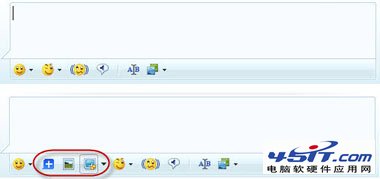
MSN Plus 截圖功能亮點(優於 QQ)
- 標記筆工具:截圖後可直接手繪標註、圈重點、寫文字,極適合職場溝通。
- 截圖時滑鼠移動即時顯示選取區域像素尺寸,方便尺寸規劃。
- 「截圖設定」自訂儲存路徑,「查看已截圖片」歷史記錄永不遺失。
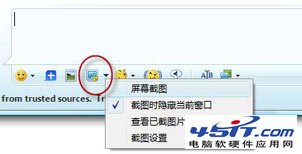
總結
若需 MSN 截圖功能,首選 MSN Plus! 3.0,功能更強、介面更現代、支援圖片直接顯示在聊天視窗(類 QQ 體驗),是 MSN 重度用戶必裝增強包。