前言
單張自拍上傳論壇/社群易顯單薄。將照片整體圓角裁剪 + 局部圓角裁剪多塊 + 白底自由拼貼 + 文字點綴,能在限尺寸內呈現更多視覺細節與意境,極適合作為論壇簽名檔。本教程完整演示從原圖到成品的流程。
素材與準備
- 一張構圖優美、主體清晰的自拍/人像照。
- 論壇簽名檔尺寸限制(如 600×200px、500×150px),預先確認。
操作步驟
步驟 1:基礎調色 — 統一色調基調
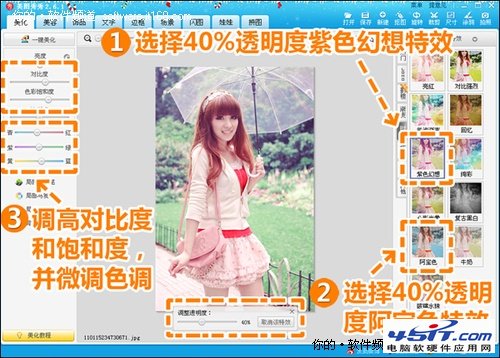
- 開啟原圖 → 「美化」→ 基礎:適當提高對比度、飽和度。
- 「LOMO」特效分類:依次套用 40% 透明度「紫色幻想」 + 40% 透明度「阿寶色」,疊加形成夢幻柔和色調。

步驟 2:整體大圓角裁剪 — 主視覺
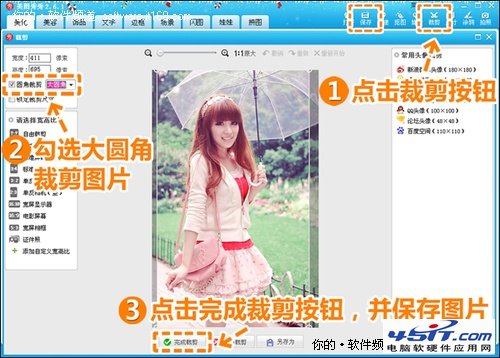
- 「裁剪」→ 勾選「圓角裁剪」→ 選「大圓角」。
- 調整裁剪框涵蓋主體最佳構圖 → 「確定」。
- 儲存為 「主圖_大圓角」 備用。
步驟 3:多塊中圓角局部裁剪 — 細節補完
- 點擊「撤銷」返回調色後原圖(未裁剪狀態)。
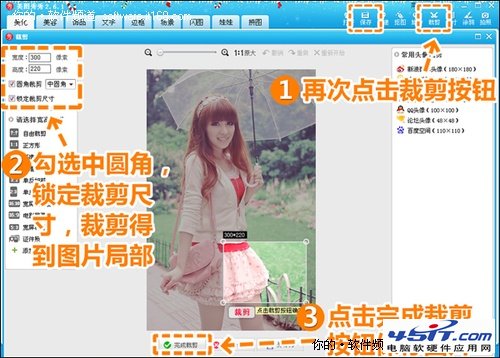
- 再次「裁剪」→ 勾選「中圓角」+「鎖定裁剪尺寸」(寬高比固定,如 1:1 或 4:3)。
- 在照片不同區域(臉部特寫、手部動作、服裝紋理、背景虛化光斑等)依次裁剪 3-5 塊。
- 每塊裁剪後儲存為 「局部_01」、「局部_02」... 備用。
步驟 4:新建白底畫布 — 簽名檔基底
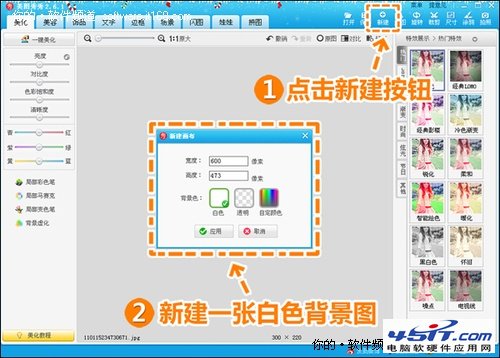
- 「新建」→ 寬高輸入論壇規定簽名檔尺寸(如 600×200)。
- 背景色選 純白 (#FFFFFF) 或極淡灰,確認建立。
步驟 5:自由拼貼 — 構圖佈局
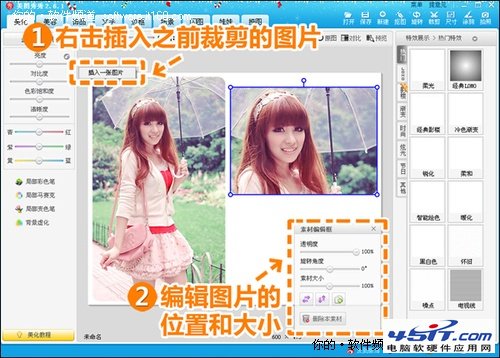
- 右鍵畫布 → 「插入一張圖片」→ 依次導入「主圖_大圓角」與所有「局部_XX」。
- 拖拽調整每塊圖片大小、位置、旋轉角度,構思佈局:
- 主圖置於視覺中心或偏一側(黃金分割點)。
- 局部圖環繞、疊加、錯落,形成節奏感。
- 可適當調整局部圖透明度(右鍵圖層 → 透明度 70-90%),營造層次。
步驟 6:文字點綴 — 賦予意境
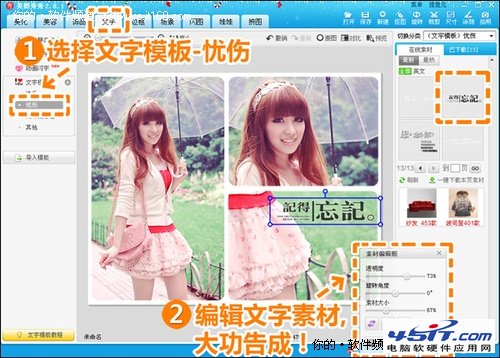
- 「文字」→ 「模板」→ 選擇「憂傷」/「文藝」/「極簡」分類下的預設文字樣式。
- 修改文字內容(如:一句詩、心情短語、日期簽名)。
- 調整字體、大小、顏色、行距、對齊,置於畫面留白處。
步驟 7:最終微調與輸出
- 整體檢視:主次分明、呼吸感、色調統一、文字可讀。
- 「儲存」→ 選擇 JPG 高品質 / PNG(無損),檔名含尺寸標識(如
sign_600x200_v1.jpg)。

設計原理總結
| 技巧 | 視覺功能 | 心理效果 |
|---|
| 大圓角主圖 | 柔和邊緣、聚焦主體 | 親切、舒適、減少攻擊性 |
| 中圓角局部 | 細節放大、多視角 | 豐富敘事、引導視線流動 |
| 白底留白 | 呼吸感、分隔資訊 | 高級感、專注感 |
| 文字模板 | 情感錨點、身份標識 | 共鳴、記憶點 |
結語
「圓角拼接簽名圖」以 「整體+局部、曲線+留白、影像+文字」 的組合邏輯,在方寸之間構建豐富視覺敘事。掌握此工作流,您的每一組自拍都能化身為獨一無二的個性簽名,在論壇/社群中留下深刻印象。