工具鏈準備
- WinAVI Video Converter 8.0:RMVB → 標準 MPEG-2 (DVD 相容)。
- TMPGEnc DVD Author:MPEG-2 → DVD 結構 (VOB/IFO/BUP)、選單製作、章節設定。
- Nero Burning ROM:DVD 結構 → 燒錄實體光碟。
- 硬體需求:DVD 燒錄機、足夠硬碟空間 (單片 4.7 GB)。
第一階段:WinAVI 轉碼 RMVB → MPEG-2 (KVCD 模板)
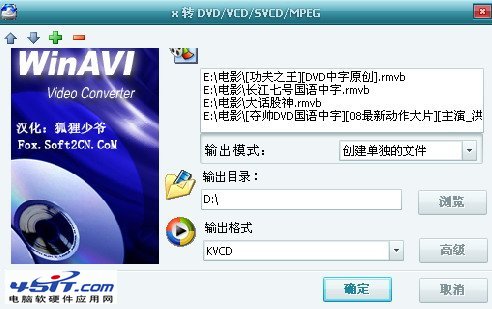
- 開啟 WinAVI,新增 RMVB 檔案(支援批量、可勾選「合併為單一檔案」利於選單製作)。
- 輸出格式選擇 KVCD(DVD 相容模板)。
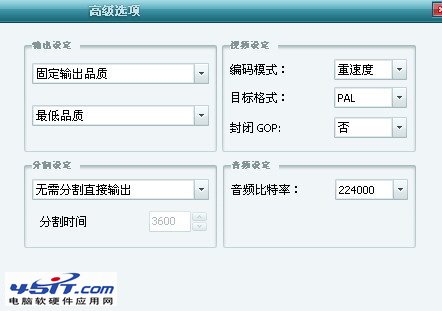
- 進階設定:畫質設為「最低」/ 碼率最低可接受值(單片可容納更多內容,畫質仍達 DVD 標準)。
- 電視制式:PAL (中國標準,25fps, 720×576)。
- 開始轉換,產出標準
.mpg 檔案。
第二階段:TMPGEnc DVD Author 製作 DVD 結構與選單
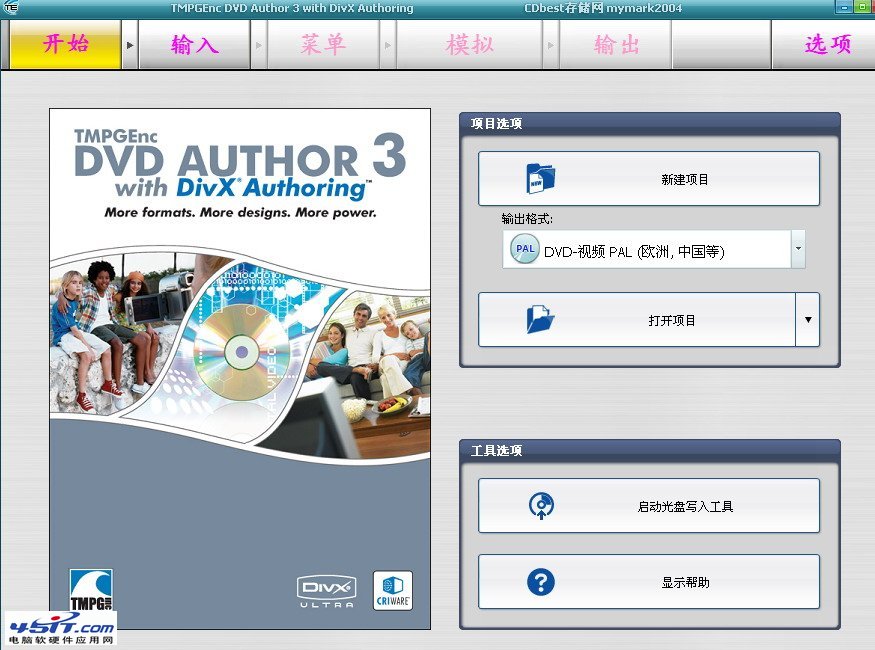
- 啟動 TMPGEnc DVD Author,輸出制式設為 PAL,新建專案。
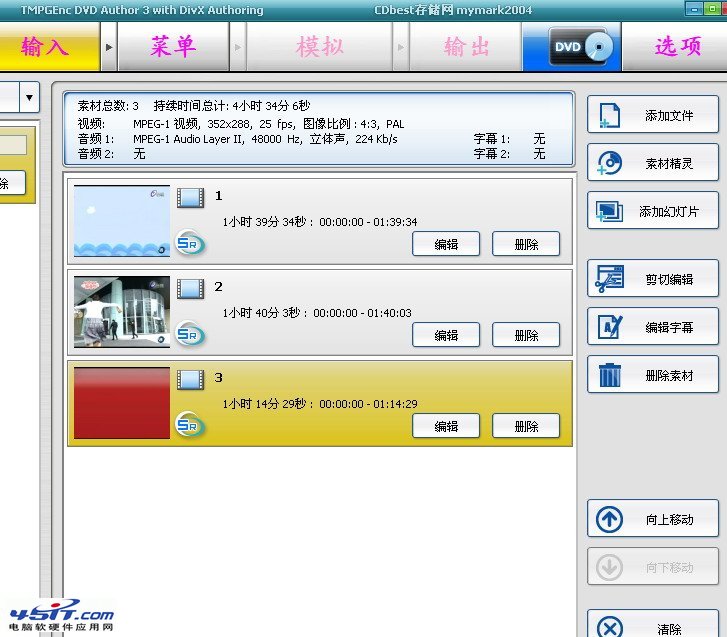
- 「新增檔案」匯入所有
.mpg,確認容量顯示(4.7 GB 單層 DVD 約可容 10 集 45 分鐘劇集)。
- 剪輯 (可選):移除片頭片尾、廣告段 → 每段剪輯後必須在開頭標記關鍵幀 (I-frame),否則選單自動生成失敗。
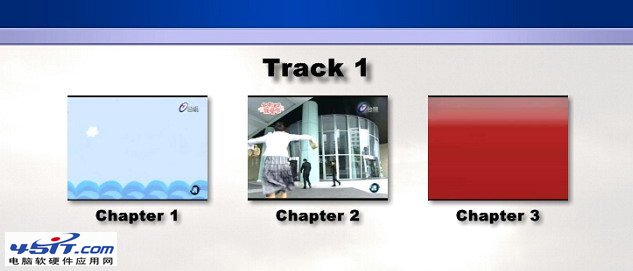
- 「選單」→ 自動生成 → 選擇模板(影片超過 4 部建議選最下方「單頁顯示所有軌道」模板,免翻頁)。
- 自訂選單:更換背景圖片、加入標題文字、調整按鈕樣式。
- 「模擬」預覽確認無誤。
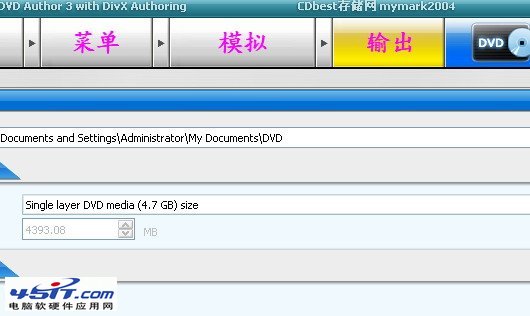
- 「輸出」→ 目標大小 4.7 GB → 開始輸出,產生
VIDEO_TS 資料夾 (含 VOB/IFO/BUP)。
第三階段:Nero 燒錄 DVD 影片光碟
- 開啟 Nero → 選擇 「燒錄 DVD 影片」 (非「製作 DVD」/資料光碟)。
- 將
VIDEO_TS 資料夾完整拖入燒錄專案。
- 燒錄速度設定:4x (較低速度提高燒錄成功率、降低 PI/PO 錯誤率)。
- 開始燒錄,完成後於 DVD 播放機/電腦驗證播放、選單跳轉、章節切換正常。
關鍵成功因素總結
- WinAVI 輸出標準 MPEG-2 (KVCD/PAL) 確保 TMPGEnc 免重編碼直接編寫,速度快、畫質無損。
- 剪輯後標記關鍵幀是選單自動生成的必要條件。
- 選單模板選擇影響使用體驗,多集劇集建議單頁全顯示。
- Nero 選「燒錄 DVD 影片」模式 + 4x 速度,兼容性最佳。
掌握此三工具鏈,將網路下載的 RMVB/MKV/MP4 影片製作成標準 DVD 影片光碟,在客廳大螢幕享受家庭影院體驗!