前言
提到視頻剪輯,許多人第一反應是「會聲會影」、「Premiere」等專業軟體。其實 QQ 影音 這款日常播放器內建視頻/音頻截取功能,操作簡單、無需匯入專案、支援多種輸出格式,極適合快速截取精彩片段、製作鈴聲、提取背景音樂。
操作步驟
- 開啟視頻:用 QQ 影音播放目標視頻檔案(支援 MP4、AVI、MKV、FLV、MOV、RMVB 等主流格式)。
- 進入截取介面:點擊播放視窗右上角「主選單」(三條橫線/齒輪圖示)→ 選擇「編輯」→ 「視頻/音頻截取...」。
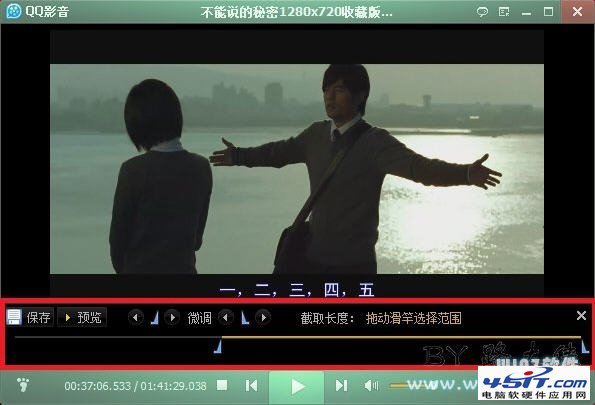
- 設定截取範圍:
- 播放預覽,點擊「設為起點」(或拖動進度條到起始位置點擊)。
- 播放/拖動到結束位置,點擊「設為終點」。
- 可多次微調,點擊「預覽」確認片段內容。
- 選擇輸出模式:
- 僅保存音頻:提取該片段聲音 → 輸出 MP3/WMA 等,適合製作電影原聲帶、音樂片段鈴聲。
- 保存視頻(包含音頻):可調整:
- 視頻寬度:原始 / 640 / 480 / 320 / 自訂(壓縮體積)。
- 視頻品質:高 / 中 / 低(碼率對應)。
- 輸出設定:
- 檔名:自訂或預設「源檔名_片段」。
- 保存目錄:選擇資料夾。
- 開始截取:點擊「確定」/「開始」,進度條顯示處理狀態,完成自動開啟輸出資料夾。
進階技巧
- 多段截取:需截取多個不連續片段,可重複操作,或先用「視頻合併」功能(若有)合併後再截取。
- 鍵盤快捷鍵:播放時 Space 暫停/播放,←/→ 幀級前進後退,精準定位起終點。
- 硬體加速:設定 → 解碼 → 勾選「硬體加速」(DXVA2/CUDA/QuickSync),高解析度視頻截取更流暢。
- 輸出格式轉換:QQ 影音輸出格式有限,若需 MOV/ProRes/WebM 等專業格式,建議輸出高碼率 MP4 後用 HandBrake/Format Factory 轉碼。
優缺點對比
| 維度 | QQ 影音截取 | 專業剪輯軟體 (Pr/會聲會影/達芬奇) |
|---|
| 學習成本 | 極低(秒上手) | 高(需系統學習) |
| 功能深度 | 單片段截取、基礎壓縮 | 多軌編輯、特效、調色、音訊混音、關鍵幀動畫 |
| 適用場景 | 快速取片、提取音頻、製作鈴聲、社群分享短片 | 商業項目、短片創作、Vlog、電影後期 |
| 輸出品質控制 | 基礎三檔品質 | 全參數碼率控制、編碼器選擇、色彩空間管理 |
| 批次處理 | 不支援 | 支援佇列/腳本自動化 |
結語
QQ 影音「視頻/音頻截取」是隱藏在播放器裡的輕量級剪輯利器。無需安裝額外軟體、無專案管理負擔、三步完成輸出,完美覆蓋「快速取片、提取配樂、製作鈴聲」等高頻剛需。下次看到精彩橋段想保存,請直接在 QQ 影音裡解決吧!