下載電影時附帶 .srt 文件,雙擊打不開、播放器不顯示字幕、編輯後亂碼?SRT (SubRip Subtitle) 是最通用的純文本字幕格式,結構簡單、相容性極強。本文全方位解析 SRT 格式規範、兩種開啟模式、編輯製作流程、編碼陷阱、自動化工具鏈,讓字幕處理零障礙。
每組字幕包含四部分(最後一行空行分隔):
序號
時間碼 --> 結束時間碼
字幕文本 (可多行)
空行
實例:
1
00:02:17,440 --> 00:02:20,375
我說穆童,你說 SRT 文件是幹嘛的呢?

2
00:02:20,476 --> 00:02:22,501
嗯,這個問題問得好,我現在就把它寫出來。
時:分:秒,毫秒 (逗號非點號),精度至毫秒。\n 或實際換行,播放器自動換行;強制換行用 {\an8} 等 ASS 標籤(SRT 不官方支援,但部分播放器兼容)。<b>、<i>、<u>、<font color="#FF0000"> 部分播放器支援渲染。| 模式 | 工具 | 用途 | 操作 |
|---|---|---|---|
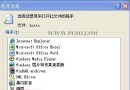
| 文本編輯模式 | 記事本、Notepad++、VS Code、Sublime Text、專用字幕編輯器 | 查看/修改/製作/轉碼字幕內容 | 雙擊/右鍵「編輯」用文本編輯器開啟 |
| 播放調用模式 | PotPlayer、VLC、MPV、MPC-BE、Infuse、KMPlayer、TV 盒播放器 | 觀影時同步顯示字幕 | 字幕文件與視頻文件同目錄、同檔名 (如 movie.mp4 + movie.srt) 自動載入;或播放器選單「載入字幕」手動選擇 |
movie.zh.srt / movie.chs.srt — 簡體中文movie.zht.srt / movie.cht.srt — 繁體中文movie.en.srt / movie.eng.srt — 英文movie.jp.srt — 日文movie.ko.srt — 韓文(\d{2}:\d{2}:\d{2})\.(\d{3}) → $1,$2。.srt、無隱藏字符 (BOM/零寬空格)。SubtitleEdit.exe /convert *.srt utf-8 批次轉碼。ffmpeg -i in.mp4 -i sub.srt -c copy -c:s mov_text out.mp4ffmpeg -i in.mp4 -vf "subtitles=sub.srt" out.mp4ffmpeg -i in.mkv -map 0:s:0 sub.srtSRT 以「純文本、極簡結構、廣泛相容」三大特質,成為字幕界的「通用貨幣」。掌握「UTF-8 無 BOM、時間碼逗號、同目錄同檔名」三鐵律,配合 Subtitle Edit/FFmpeg 自動化工具鏈,從手工製作到批次處理、雲端協作,字幕工作流將無比絲滑。現在,為你的影片寫下最精準的文字陪伴吧!
視頻播放提示「無法渲染此文件」?分級修復指南:從換播放器到十六進制修文件頭
iTunes 備份文件位置在哪?Win XP/7/10 路徑速查表
受損MPEG視頻文件修復工具與方法大全:UltraEdit、WinHex、VCDGear、VLC、All Media Fixer
浩辰 CAD 機械版繪圖效率八大技巧:規範流程、1:1 比例、圖層管控、捕捉善用、版面區塊化、命名規範、模板複用、資源極大化
DWG 檔案損壞七大急救法:不存檔、修復指令、區塊插入、備份檔、臨時檔、習慣養成、刪除恢復
AutoCAD 字體庫安裝完整指南:標準字體與大字體安裝路徑詳解