Windows XP Windows 7 Windows 2003 Windows Vista Windows 綜合教學 Linux 系統教學
Windows 10 Windows 8 Windows 2008 Windows NT Windows Server 電腦軟體教學
您现在的位置: Windows教程網 >> Windows教程 >  >> 電腦軟體教學 >> 影像與多媒體

CAD 與 Office 互轉實戰:圖形/表格雙向複製貼上、比例控制、線寬優化、背景處理完整教程

編輯:影像與多媒體

CAD 圖紙需插入 Word 報告、Excel 統計表、PPT 汇報?Office 表格/圖形需帶入 CAD 繼續編輯?雙向互轉看似簡單,實則暗藏「比例失真、線寬變粗、背景污染、文字亂碼、編輯權限喪失」諸多坑點。本文實測總結標準化操作流、關鍵系統變量、進階技巧,實現專業級無損互轉。

第一部:CAD → Word/Excel/PPT/Publisher(圖形/表格輸出)

核心步驟(以 Word 為例,Excel/PPT 同理)

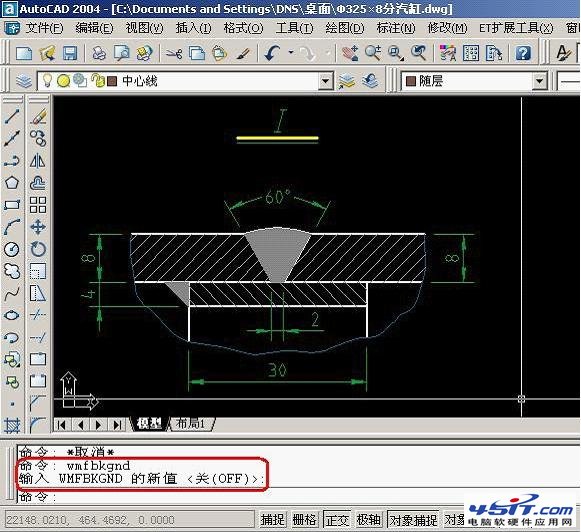
  1. 設定系統變量 WMFBKGND = OFF(命令列輸入)→ 使複製圖形背景透明,避免白底/藍底污染文檔。
  2. 線寬優化: 建議繪圖時使用多段線 (Pline) 設定全局寬度,而非圖層線寬/線型縮放。複製貼上後,Office 僅識別「細/粗」兩級線寬,多段線寬度能相對保真。
  3. 比例基準: 採用 1:1 繪圖 (模型空間 1 單位 = 打印 1 mm)。需打印 100mm 線段,模型空間即畫 100 單位。複製貼上後,Office 中圖形尺寸即為實際打印尺寸,零換算。
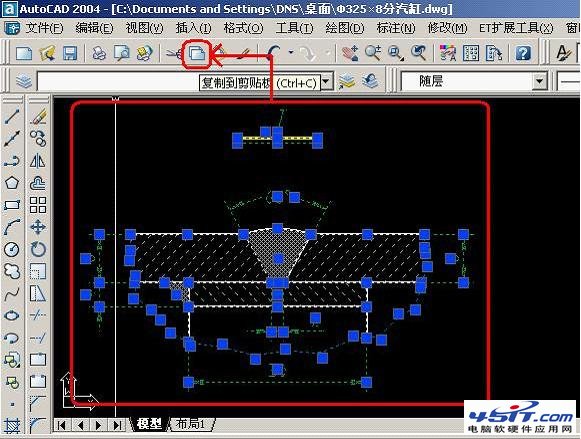
  4. 選擇對象 → Ctrl+C 複製(或右鍵「剪貼板」→「複製」)。
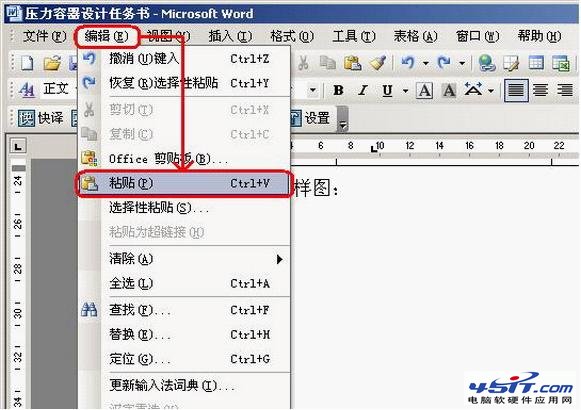
  5. 切換 Office → 目標位置 → Ctrl+V 貼上。
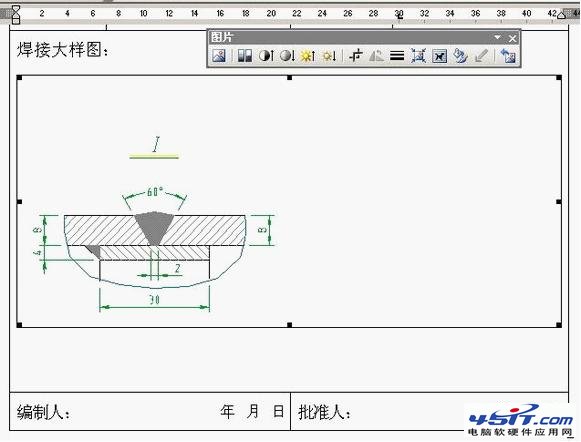
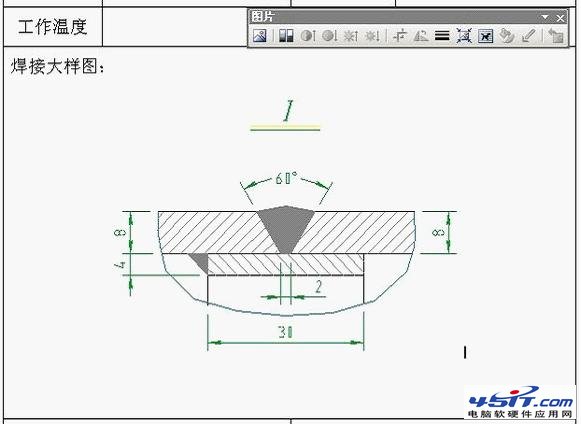
  6. 裁剪與縮放: 「圖片格式」→「裁剪」移除多餘邊白 → 拖動角點按比例縮放 (按住 Shift 鎖定比例)。
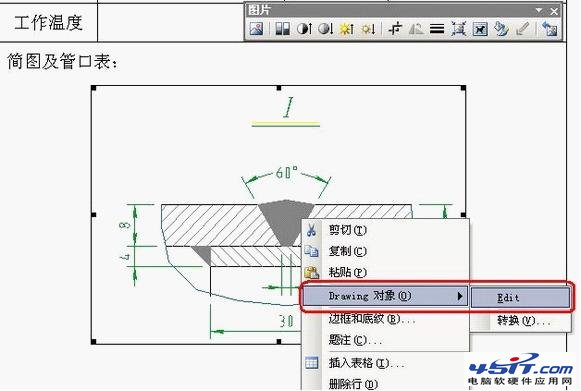
  7. 後續修改: 雙擊 Office 中圖形 → 若為「AutoCAD 圖元」貼上,可啟動 CAD 就地編輯;若為圖片貼上,需回 CAD 修改後重新複製貼上。

WMFBKGND設定

CAD複製

Word貼上

初始貼上效果

裁剪操作

裁剪縮放後

回CAD修改

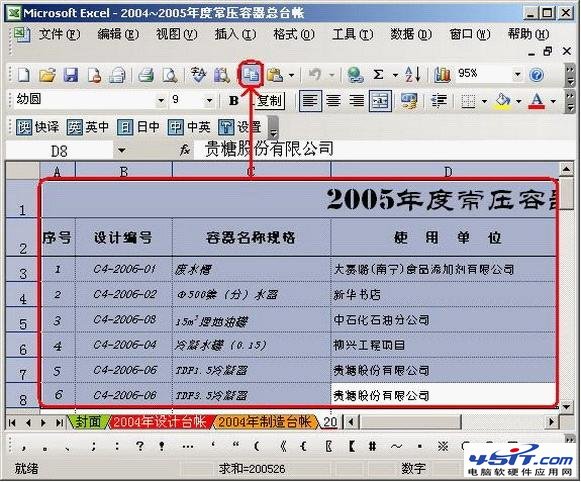
Excel複製

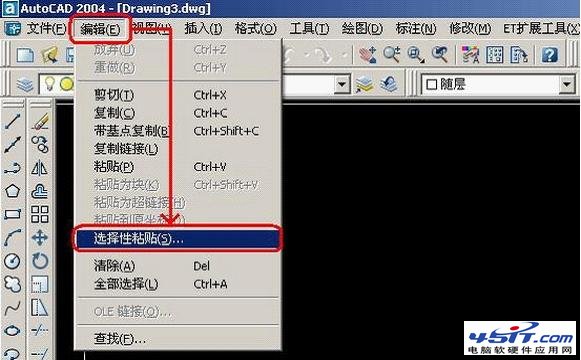
CAD選擇性貼上

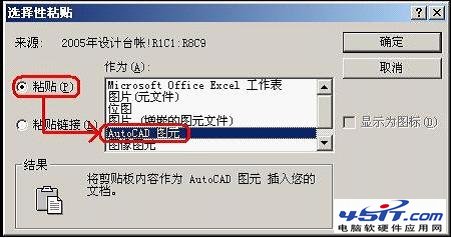
貼上為AutoCAD圖元

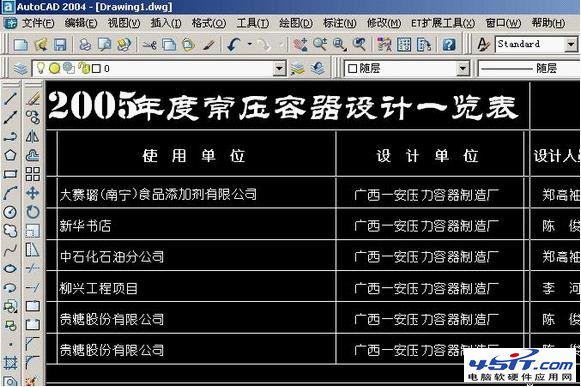
貼上效果

CAD編輯

關鍵補充:版本差異

  • CAD 2002:需在「佈局空間」(白背景) 複製才透明。
  • CAD 2004/2005/2006+:模型空間直接複製即透明,無需切換佈局。

第二部:Word/Excel → CAD(圖形/表格反向導入並保持可編輯)

標準流程

  1. Office 中選擇對象 → Ctrl+C 複製。
  2. CAD 中:右鍵 →「剪貼板」→「選擇性貼上」 (或命令 PASTESPEC)。
  3. 選擇 「AutoCAD 圖元」 (而非「圖片」/「位圖」/「OLE 對象」) → 確定。
  4. 指定插入點 → 貼上完成,線條/文字變為原生 CAD 實體,可直接編輯、爆炸、修剪、標註。

進階技巧:表格智能互轉

  • Excel → CAD 表格: 選擇性貼上「AutoCAD 表格」 (CAD 2005+) → 保留儲存格結構、公式、合併儲存格,雙擊進入表格編輯器可繼續計算。
  • CAD 表格 → Excel: CAD 中 TABLEEXPORT 命令 → 輸出 CSV/TSV → Excel 開啟,數據完整保留。
  • Word 表格 → CAD: Word 複製表格 → CAD 選擇性貼上「AutoCAD 表格」→ 結構基本保留,複雜合併儲存格需手動修復。

第三部:進階應用——頁面提取、拆分合併、批次自動化

  • 頁面提取/刪除: CAD 選單「繪圖」→「提取頁面」/「刪除頁面」→ 多頁佈局快速拆分。
  • 多圖紙合併: 「檔案」→「新建」→「PDF 包」/「繪圖集」→ 批次匯入 DWG/PDF 生成標準圖紙集。
  • 批次自動化 (LISP/VBA/.NET API):
    ; 批次將圖紙空間匯出為高解析度 PNG 插入 Word
    (defun c:BatchExport2Word (/ ss i ent doc wordApp)
      (vl-load-com)
      (setq ss (ssget "X" '((0 . "LAYOUT"))))
      (setq wordApp (vlax-get-or-create-object "Word.Application"))
      (vla-put-Visible wordApp :vlax-true)
      (setq doc (vla-add (vla-get-Documents wordApp)))
      (repeat (setq i (sslength ss))
        (setq ent (ssname ss (setq i (1- i))))
        (vla-PlotToFile ent (strcat (getvar "DWGPREFIX") (vla-get-Name ent) ".png"))
        (vlax-invoke-method (vla-get-InlineShapes doc) 'AddPicture (strcat (getvar "DWGPREFIX") (vla-get-Name ent) ".png"))
      )
      (princ)
    )
    

避坑總結:十大黃金法則

  1. WMFBKGND = OFF — 背景透明鐵律。
  2. 多段線控線寬 — 拒絕圖層線寬/線型縮放。
  3. 1:1 繪圖 — 零換算、零失真。
  4. 選擇性貼上「AutoCAD 圖元/表格」 — 保持可編輯性。
  5. 文字樣式統一 — 避免 Office 缺字體導致亂碼/替換。
  6. 圖層顏色設為 7 (白/黑) — 列印/複製對比度最佳。
  7. 大圖紙分頁輸出 — 避免 Office 頁面限制截斷。
  8. 定期清理圖形組/匿名塊 — 防止貼上後物件爆炸失控。
  9. 重要圖紙輸出 PDF/X-1a — 印刷/歸檔/跨平台閱讀終極保障。
  10. 建立公司標準模板 (DWT/DOTX) — 從源頭統一比例、圖層、文字、線型、打印樣式。

CAD-Office 互轉不是「複製貼上」這麼簡單,而是「標準化繪圖習慣 + 正確剪貼板操作 + 版本特性認知」的系統工程。內化上述流程與法則,你的圖紙將能在 Word 報告、Excel 統計、PPT 汇報、CAD 繼續設計中自由流轉,零失真、零返工、零焦慮。

Copyright © Windows教程網 All Rights Reserved