網頁看片畫面裂成上下兩半、重疊重影、綠條閃爍?這是典型的「硬體加速衝突」或「Flash/HTML5 播放器渲染異常」。本文提供四步核心修復流程(針對瀏覽器/播放器設定),並補充三大進階方案(系統/驅動/安全軟體層面),徹底根治分屏花屏。
現象定性:分屏 vs 花屏 vs 綠屏
- 分屏: 畫面水平/垂直劃分為兩區,內容重複或錯位,常見於硬體加速與驅動不兼容。
- 花屏: 畫面出現彩色條紋、方塊噪點、幀內撕裂,常見於解碼器錯誤/顯存不足/驅動崩潰。
- 綠屏/紫屏: 畫面整體偏綠/紫,僅聲音正常,典型特徵為 GPU 解碼輸出色彩空間轉換失敗。
四步核心修復(成功率 90%+,按順序執行)
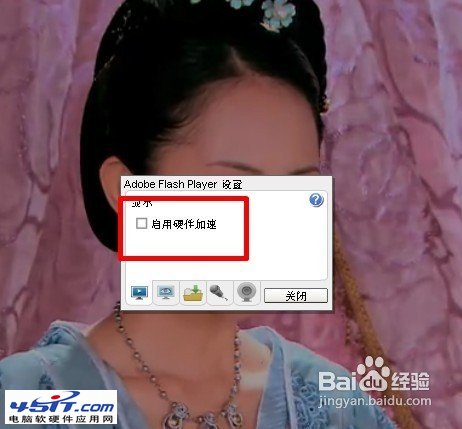
步驟 1:關閉播放器/瀏覽器「硬體加速」—— 核心鍵
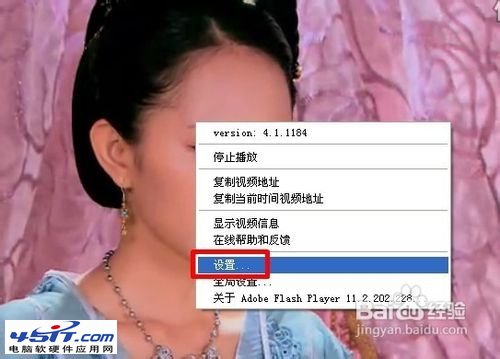
- 在播放視頻頁面,右鍵視頻區域 → 選「設定」/「設置」。
- 在彈出面板中找到 「啟用硬體加速」(或「硬體加速」)選項。
- 取消勾選,關閉面板,重新整理頁面。
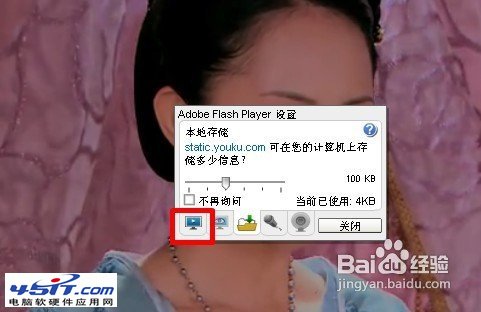
步驟 2:調整 Flash/HTML5 播放器「本地存儲」上限
- 同樣在右鍵設定面板,切換到 「本地存儲」(或「儲存空間」)頁籤。
- 將滑桿拉至 最大值(或選「允許」/「無限」)。
- 關閉面板,重新整理。
步驟 3:更換瀏覽器/播放器內核驗證
- 若 Chrome 分屏,嘗試 Edge/Firefox/Safari 打開同一鏈接。
- 若網站提供「切換播放器」選項(如 HTML5/Flash/FLV/HLS),嘗試切換不同內核。
- 若僅特定網站分屏,屬網站播放器 Bug,回報客服並暫時換源。
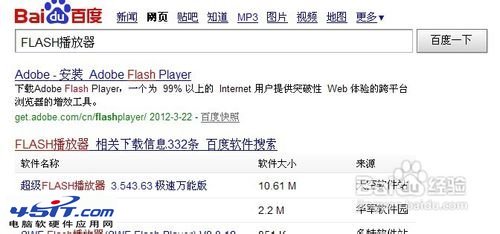
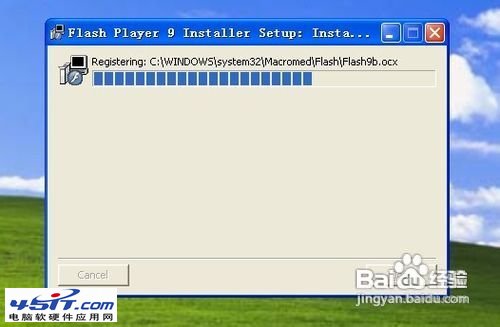
步驟 4:更新/重裝 Flash Player(僅舊版瀏覽器/IE 模式)
- 至 Adobe 官方歸檔頁獲取最後版離線包(見前文 Flash 方案)。
- 關閉所有瀏覽器,管理員身份安裝。
- 重啟瀏覽器驗證。
三大進階方案(核心無效時啟用)
方案 A:顯卡驅動乾淨重裝(解決驅動層面渲染異常)
- 下載 DDU (Display Driver Uninstaller) 官方版。
- 安全模式啟動,DDU 選「GPU」→「清理並重啟」。
- 重啟後從 NVIDIA/AMD/Intel 官網下載最新 WHQL 驅動安裝(勿用「GeForce Experience」等套裝安裝器)。
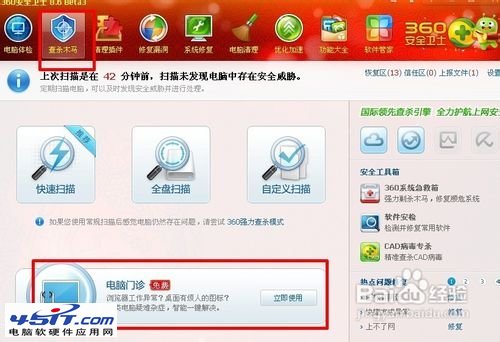
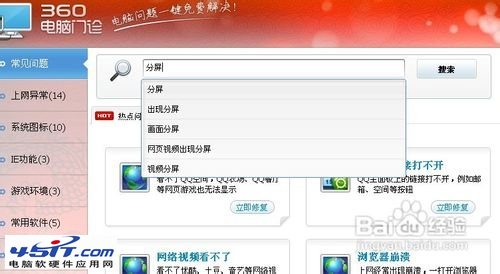
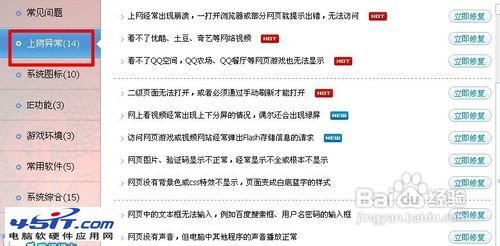
方案 B:360/火綠/電腦管家「網頁修復/視頻修復」一鍵掃描
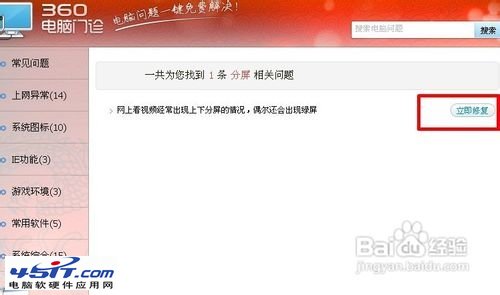
- 開啟安全軟體 →「功能大全」→ 搜尋「視頻分屏」「網頁花屏」「網頁修復」。
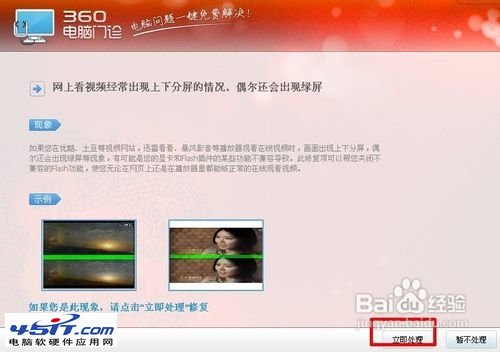
- 點「立即掃描」→「一鍵修復」。
- 修復項通常含:IE 設定重置、Flash 註冊表修復、DNS 刷新、Hosts 恢復、瀏覽器擴展清理。
方案 C:系統級視訊解碼器重置(Windows 10/11)
- 設定 →「應用程式」→「預設應用程式」→「視訊播放器」→ 重置為「電影和電視」/「媒體播放器」。
- 設定 →「系統」→「聲音」→「所有聲音裝置」→ 重置預設輸出裝置。
- Win+R →
wsreset.exe 重置 Microsoft Store 快取(影響系統內建解碼器更新)。
預防長效機制
- 瀏覽器啟用「自動更新」,保持內核最新。
- 顯卡驅動訂閱官方 WHQL 更新通知,避免 Beta 版。
- 避免同時運行多個硬體加速應用(遊戲+視頻+3D 建模)。
- 定期清理瀏覽器快取/Cookie/擴展,保持運行環境乾淨。
分屏花屏 90% 以上源於「硬體加速 + 驅動/瀏覽器內核不兼容」。按「關加速 → 擴存儲 → 換內核 → 重裝 Flash」四步走,配合「DDU 重裝驅動 + 安全軟體修復 + 系統解碼器重置」三板斧,極少數頑疾亦可攻克。收藏此單,分屏不再慌。