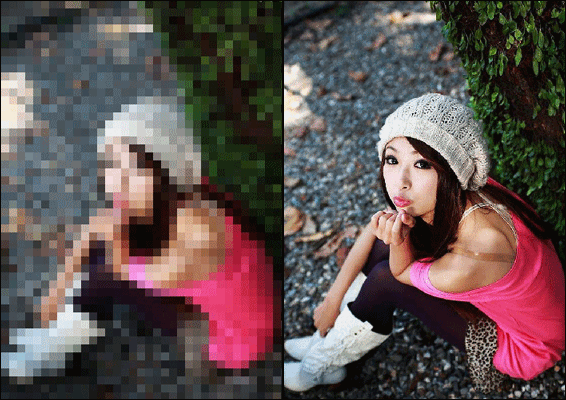
當下最流行的元素非「非主流」莫屬,非主流圖片更是深受80、90後追捧。許多網友從網上搜羅素材,其實利用「美圖秀秀」的一鍵閃圖素材就能輕鬆製作。近期發現,善用其「局部馬賽克」功能更能創造出模糊效果的非主流閃圖,效果極炫。
時尚、動感又充滿非主流色彩(如圖1)。
初學者可參考以下步驟,快速掌握美圖秀秀的核心功能。
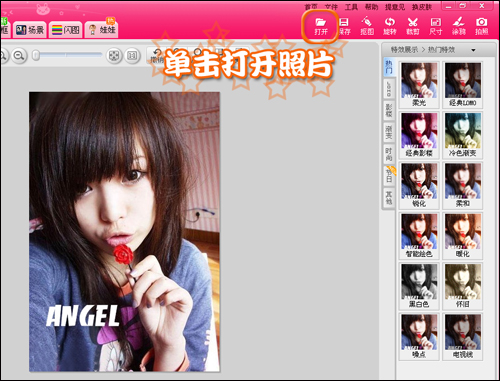
在美圖秀秀中點擊「打開」,選擇欲修改的照片(如圖2)。
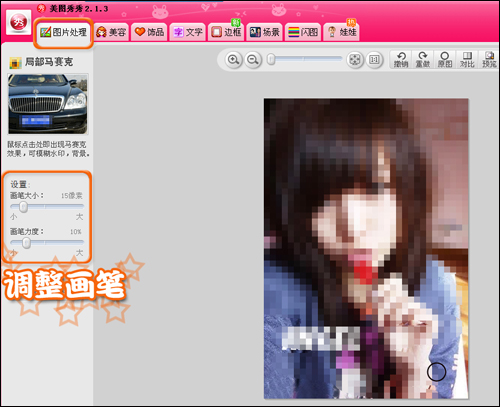
選擇「圖片處理」下的「局部馬賽克」,調整畫筆大小與力度,依喜好設定(如圖3)。
小貼士:想讓整張圖模糊,可將畫筆像素調大;畫筆力度越大,馬賽克塊越大,請視情況調整。
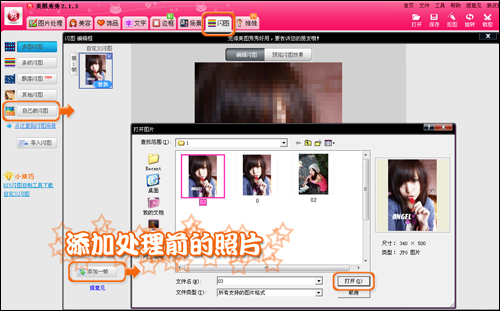
注意:此步驟使用的是未套用馬賽克的原圖。點擊「閃圖」→「自己做閃圖」→「添加一幀」,開啟圖片(如圖4)。
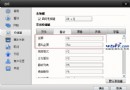
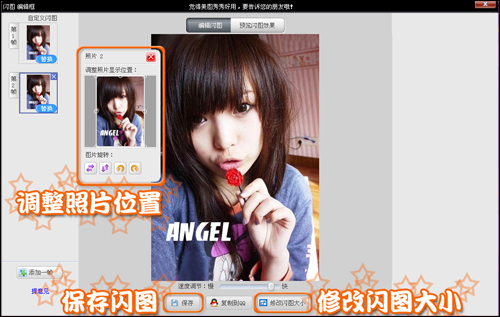
在「編輯閃圖」視窗中調整兩張照片的顯示位置、播放速度與大小,確認無誤後點擊「保存」(如圖5)。大功告成!非主流模糊閃圖瞬間完成。
小貼士:除了「自己做閃圖」,美圖秀秀還提供「多圖閃圖」、「條紋閃圖」、「飄落閃圖」等多種炫酷模板,素材持續更新中。
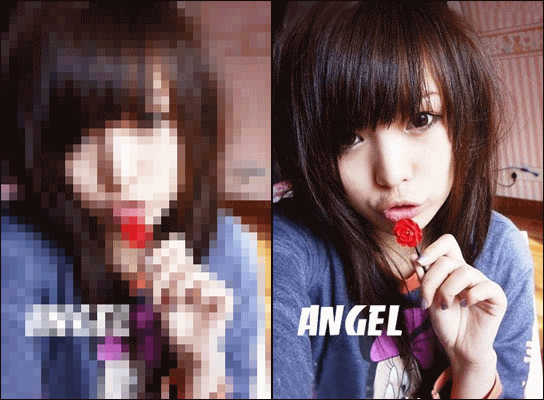
同樣方法再製一張非主流模糊閃圖(如圖6)。比起PS操作簡單許多,效果卻不遜色,適合大眾使用。喜歡的朋友快動手試試吧,強力推薦!