Windows XP Windows 7 Windows 2003 Windows Vista Windows 綜合教學 Linux 系統教學
Windows 10 Windows 8 Windows 2008 Windows NT Windows Server 電腦軟體教學
您现在的位置: Windows教程網 >> Windows教程 >  >> 電腦軟體教學 >> 影像與多媒體

迅雷看看打不開/報錯解決方案:清理暫存、重裝迅雷、修復播放組件

編輯:影像與多媒體

常見故障現象

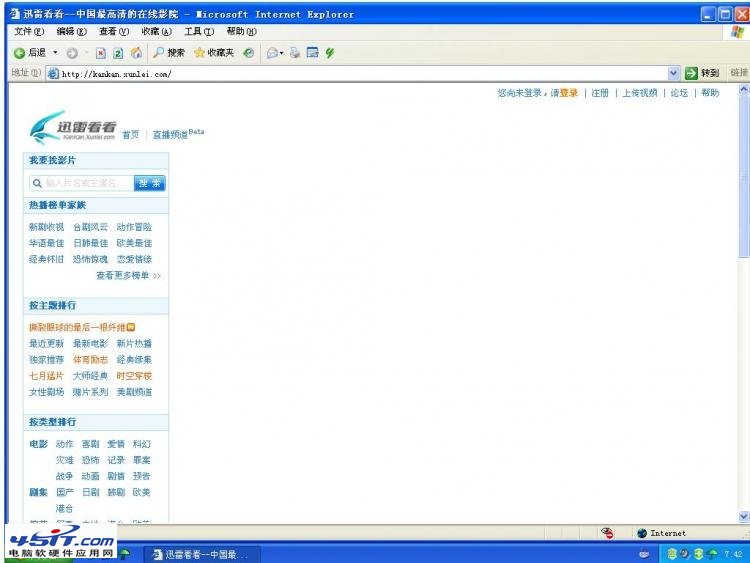
  • 迅雷看看無法啟動、點擊無反應。
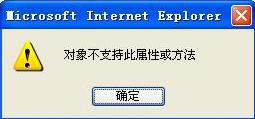
  • 啟動後彈出「物件不支援此屬性或方法」腳本錯誤對話框。

迅雷看看錯誤1

腳本錯誤對話框

分級解決方案

方案一:清理系統暫存檔 + 重裝迅雷(通用修復)

  1. 清理 Windows 暫存資料夾:Win+R → 輸入 %temp% → 全選刪除(跳過使用中檔案)。
  2. 控制台 → 程式與功能 → 解除安裝「迅雷」及「迅雷看看播放組件」。
  3. 官網下載最新版迅雷安裝包,完整重新安裝。
  4. 重啟電腦後測試。

方案二:單獨修復播放組件(針對腳本錯誤)

  • 迅雷安裝目錄下尋找 XLLiveUD.exe 或相關播放組件安裝程式,以系統管理員身分執行修復/重裝。
  • 或下載獨立「迅雷看看播放組件」安裝包覆蓋安裝。

方案三:檢查系統元件相容性

  • 確認已安裝 Visual C++ Redistributable 2015-2022 (x86/x64)。
  • 確認 .NET Framework 4.7.2+ 已安裝。
  • Internet Explorer 選項 → 進階 → 取消勾選「停用腳本偵錯」,避免腳本錯誤彈窗干擾。

若仍無效

  • 嘗試使用 PotPlayer、MPC-BE、VLC 等通用播放器開啟本地影片,繞過迅雷看看元件。
  • 檢查是否為迅雷會員專屬加密格式(XLX 等),需迅雷客戶端內播放或轉碼。
  • 回報迅雷官方論壇/客服,提供錯誤截圖、系統版本、迅雷版本號。
Copyright © Windows教程網 All Rights Reserved