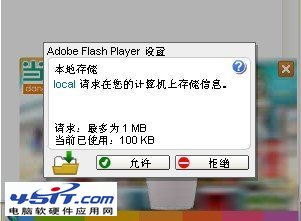
瀏覽網頁、玩網頁遊戲時,突彈「Adobe Flash Player 設定:xxx.com 可在您的電腦上儲存多少資訊?」——這不是病毒,是 Flash 向本地儲存遊戲進度、視頻緩衝、用戶偏好設定的權限請求。本文教你三種處理姿勢:快速允許、精細配額、徹底禁用/移除。
彈窗解構:它在問什麼?
- 請求者: 域名 (如
qzone.qq.com、apps.facebook.com)。
- 儲存內容: SharedObject (本地共享物件) — 遊戲存檔、視頻播放進度、音量偏好、驗證 Token 等。
- 配額滑桿: 無 / 10KB / 100KB / 1MB / 10MB / 無限制。
- 「不再詢問」勾選框: 勾選後該域名後續讀寫靜默進行,不再彈窗。
姿勢一:信任該網站 → 快速允許 + 適度配額
- 配額滑桿:電腦配置高 (SSD/16GB+ 記憶體) → 1MB/10MB;配置低 (HDD/4GB 記憶體) → 100KB/1MB。
- 勾選 「不再詢問」。
- 點「關閉」/「允許」。
- 效果:該網站後續讀寫無感,遊戲存檔/視頻續播正常。
姿勢二:不信任/隱私敏感 → 拒絕 + 禁用該域名
- 配額滑桿拉至最左 「無」 (0 KB)。
- 勾選 「不再詢問」。
- 點「關閉」。
- 效果:該域名無法寫入任何本地數據,遊戲無法存檔、視頻無法記憶進度,但隱私無洩漏風險。
姿勢三:徹底厭倦 Flash → 全域禁用/移除 (根治)
方法 A:Flash 內建全域設定面板
- 控制台 →「系統和安全性」→「Flash Player (32-bit)」→「儲存空間」頁籤。
- 勾選 「阻止所有網站在這台電腦上儲存資訊」。
- 點「刪除所有網站」清空現有儲存。
- 「相機和麥克風」頁籤同樣勾選「阻止所有」。
- 「播放」頁籤勾選「不自動播放」。
方法 B:瀏覽器層面禁用 (現代瀏覽器已預設禁用)
- Chrome:
chrome://settings/content/flash →「先詢問」關閉 /「阻止網站執行 Flash」開啟。
- Edge:
edge://settings/content/flash → 關閉「詢問」/開啟「阻止」。
- Firefox:
about:addons → Plugins → Shockwave Flash →「絕不啟用」。
方法 C:系統層面移除 Flash Player (Win 10/11 推薦)
- 設定 →「應用程式」→「安裝的應用程式」→ 搜尋「Flash」→「解除安裝」。
- 或下載 Adobe 官方 Flash Player 移除工具 執行乾淨移除。
- 移除後,任何網站/應用均無法調用 Flash,彈窗徹底消失。
特殊場景:QQ 農場/舊版網頁遊戲必須用 Flash 怎麼辦?
- 右鍵遊戲畫面 →「設定」→ 按姿勢一設定配額、勾選「不再詢問」。
- 或用 Flash Player Projector (獨立播放器) 開啟遊戲 SWF 直連,繞過瀏覽器限制 (見前文 Flash 方案四)。
- 長期方案:督促遊戲方遷移 HTML5/WebGL/Ruffle,或自行部署 Ruffle 模擬器。
核心提醒
- Flash 儲存機制 = 超級 Cookie (LSO),不受瀏覽器「清除 Cookie/快取」影響,需在 Flash 設定面板或瀏覽器 Flash 設定中專門清除。
- 配額設太大 (無限制) 可能導致 C 盤被海量遊戲存檔/視頻緩衝佔滿。
- 2020 年後 Flash 無安全更新,能移除就移除,必須用請隔離環境。
彈窗本質是「權限請求」,你有權「允許/拒絕/禁用」。根據信任度、隱私需求、硬體配置、安全意識,選擇最適合你的姿勢。現代瀏覽器已助你完成大部分禁用工作,剩下的只是處理最後幾個舊時代的遺留請求。