貼心新功能:內建故障偵測
新版 PPLive 加入功能偵測,能自動掃描 7 大常見問題並給出具體解決方案,堪稱「全心全意為網友解決問題」的神功能。
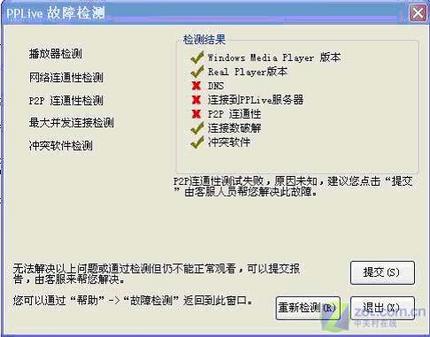
七大自動偵測項目與解決方案
- Windows Media Player 版本過舊:需 WMP 10 以上(WMP 9 若播放正常可不升級)。下載連結
- RealPlayer 版本過舊:需 RealPlayer 10 以上(僅觀看 Real 格式節目才需安裝)。下載連結
- DNS 伺服器無法解析 IP:檢查 TCP/IP 內 DNS 設定是否正確;錯誤請依 ISP 提供修正;正確仍失效請洽網管或 ISP。
- 無法連線 PPLive 伺服器:可能為防火牆封鎖、ISP 限制 P2P、或使用 Proxy 上網。
→ 手動將 PPLive 加入防火牆例外(高安全等級不提示攔截)。
→ 詢問 ISP 是否封鎖 P2P。
→ IE 取消 Proxy 設定(PPLive 不支援 Proxy 存取)。
- 連線數未破解:建議透過 PPLive 選單「幫助 → 連線數破解」解決,否則影響觀看流暢度。
- 安裝衝突軟體:會造成「三個 0」等問題,建議移除或更新。官方清理工具:
cleansetup28.exe / RogueCleaner.rar
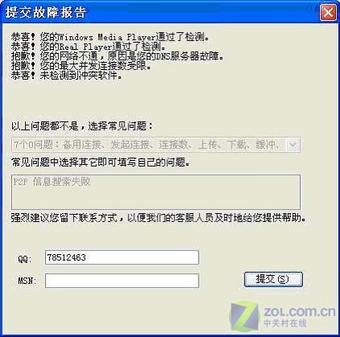
- P2P 連通性測試失敗:客戶端自動鎖定問題項目,用戶僅需填寫聯繫方式點擊提交,客服將主動協助。
故障偵測操作流程(圖文)
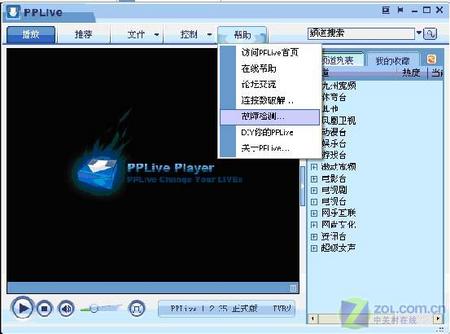
- 點選選單「幫助 → 故障偵測」,或緩衝「7 個 0」超過 30 秒自動彈出。
- 偵測自動進行,點擊紅字錯誤項目查看詳細原因。
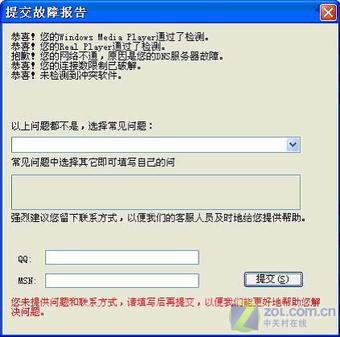
- 若自行無法解決,點擊「提交問題」→ 選擇常見問題或填寫自述 → 必填聯繫方式 → 送出,客服會主動聯繫。
關鍵提醒
- 問題描述與聯繫方式為必填,未填完整無法送出。
- 若偵測項目全綠燈但仍無法看,同樣可提交人工客服協助。
- 定期執行偵測可預防突發播放異常。