Windows XP Windows 7 Windows 2003 Windows Vista Windows 綜合教學 Linux 系統教學
Windows 10 Windows 8 Windows 2008 Windows NT Windows Server 電腦軟體教學
您现在的位置: Windows教程網 >> Windows教程 >  >> 電腦軟體教學 >> 影像與多媒體

QQ音樂桌面歌詞開啟與自訂:字體、大小、透明度、顯示模式全設定

編輯:影像與多媒體

QQ音樂內建桌面歌詞 (Lyric Show) 功能,支援全螢幕/迷你/桌面嵌入三種模式,字體/大小/顏色/透明度/滾動/靜止全可自訂。本文圖文教學開啟入口、設定面板詳解、常見問題處理。

🎵 一鍵開啟桌面歌詞

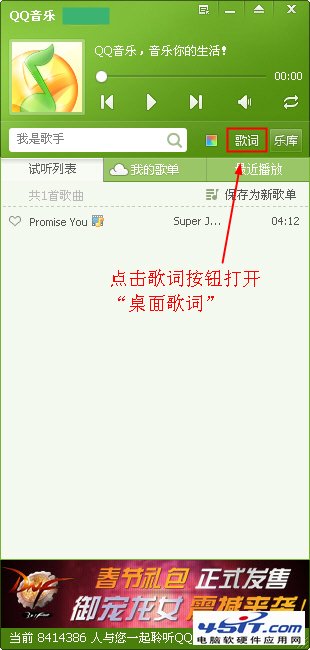
    1. 開啟 QQ音樂主介面 → 播放任意歌曲 2. 左側/底部工具列找到 「歌詞」圖示 (通常為文本氣泡/音符圖標) → 點擊 3. 桌面即刻出現歌詞視窗 (預設桌面嵌入模式)

QQ音樂歌詞按鈕

⚙️ 進入設定面板自訂外觀

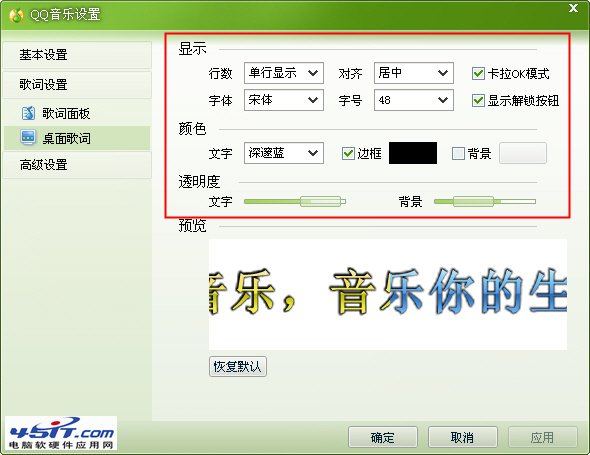
    1. 桌面歌詞視窗右鍵 / 或歌詞視窗工具列「設定」圖示 (齒輪/扳手) → 點擊 2. 彈出 QQ音樂設定視窗 → 左側選「桌面歌詞」/「歌詞設定」 3. 核心可調項目:
    • 🔤 字體:系統字體 / QQ音樂內建藝術字體 (行楷、黑體、圓體、手寫體…)
    • 📏 字號/大小:滑桿/輸入數值 (12-72pt)
    • 🎨 顏色:主歌詞色 / 次歌詞色 (已唱/未唱) / 背景色 / 陰影色
    • 🌫️ 透明度:0-100% (背景/歌詞獨立調整)
    • 📐 顯示模式:
      • 全螢幕模式 (KTV 風、佔滿螢幕、適合投影/派對)
      • 桌面嵌入模式 (預設、半透明浮動、不遮擋桌面圖示)
      • 迷你模式 (單行滾動、極窄、適合辦公側邊)
    • 🔄 滾動/靜止:逐行高亮滾動 / 靜止顯示全文
    • 🖱️ 點擊穿透:開啟後滑鼠點擊歌詞視窗不會激活,直達桌面圖示
    4. 調整完畢 → 點擊「確定」/「套用」即時生效

桌面歌詞設定面板1

桌面歌詞設定面板2

💡 進階玩法與避坑

需求實現方式
歌詞顯示不全/錯位/亂碼右鍵歌詞 → 「重新搜尋歌詞」/「編輯歌詞」→ 手動修正/上傳正確 LRC
想要動態背景/專輯封面設定 → 「桌面歌詞」→ 勾選「顯示專輯封面」/「動態背景」 (需會員/部分曲目支援)
多螢幕顯示歌詞拖曳歌詞視窗至副螢幕 → 設定記住位置 (部分需鎖定主螢幕)
遊戲/全螢幕應用時歌詞不顯示正常行為:全螢幕獨佔模式下桌面層級被遮蓋。邊框模式/無邊框窗口模式可嘗試顯示
歌詞字體模糊/鋸齒Windows 設定 → 顯示 → 縮放 100%/125%/150% (避免非整數縮放) → 登出重登

🎯 桌面歌詞三模式適用場景

模式特徵適用場景
全螢幕佔滿螢幕、大字、專輯封面背景、KTV 感客廳投影聽歌、派對K歌、專注欣賞專輯
桌面嵌入半透明、浮動、可拖曳、不遮擋圖示、可點擊穿透日常辦公/瀏覽/編程背景音樂、最常用
迷你單行、極窄、滾動、佔用極小多任務並行、螢幕小、不想分心
💡 小技巧:桌面嵌入模式下,Ctrl+滑鼠滾輪 可快速調整歌詞透明度;雙擊歌詞視窗可切換「靜止顯示全文」↔「逐行高亮滾動」。

Copyright © Windows教程網 All Rights Reserved