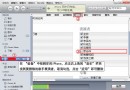
安裝/更新 Adobe Flash Player(ActiveX 版,供 IE/Edge IE 模式/內嵌 WebBrowser 控件)時彈出:
無法註冊 ActiveX 控件 / DLLRegisterServer 失敗 / 錯誤代碼 0x80004005 / 0x80070005。瀏覽器提示「需要安裝 Flash Player」但安裝即報錯,循環無法解決。
{D27CDB6E-AE6D-11CF-96B8-444553540000}、{D3F97240-C9F4-11CF-BFCF-00A0C90C2BDB})。HKLM\SOFTWARE\Classes\CLSID\... 失敗。jscript.dll/vbscript.dll 註冊異常)。uninstall_flash_player.exe,Adobe 歸檔頁可獲取) → 以管理員運行 → 選擇 卸載所有版本。regedit → 回車。HKEY_LOCAL_MACHINE\SOFTWARE\Microsoft\Internet Explorer\ActiveX Compatibility\{D27CDB6E-AE6D-11CF-96B8-444553540000}HKEY_LOCAL_MACHINE\SOFTWARE\Microsoft\Internet Explorer\ActiveX Compatibility\{D3F97240-C9F4-11CF-BFCF-00A0C90C2BDB}HKEY_CLASSES_ROOT\CLSID\{D27CDB6E-AE6D-11CF-96B8-444553540000}HKEY_CLASSES_ROOT\CLSID\{D3F97240-C9F4-11CF-BFCF-00A0C90C2BDB}HKEY_CURRENT_USER\Software\Classes\CLSID\{...}(用戶級殘留)Flash、Shockwave、Macromedia 相關殘留鍵值並刪除(謹慎,僅刪除明顯屬於 Flash 的分支)。regsvr32 jscript.dll
regsvr32 vbscript.dll
regsvr32 mshtml.dll
regsvr32 urlmon.dll
regsvr32 actxprxy.dll
install_flash_player_ax.exe)。sfc /scannow 修復系統文件。Dism /Online /Cleanup-Image /RestoreHealth 修復組件存儲。Computer Configuration → Administrative Templates → Windows Components → Internet Explorer → Security Features → Add-on Management 可能禁止 ActiveX 安裝,需管理員放行。| 步驟 | 關鍵動作 | 成功標誌 |
|---|---|---|
| 0 | 管理員身份 + 關閉攔截 | 後續操作無「拒絕存取」 |
| 1 | 官方卸載工具清理所有版本 | 控制面板無 Flash 項目 |
| 2 | 刪除 ActiveX Compatibility 及 CLSID 兩大鍵值 | regedit 搜尋 Flash 乾淨 |
| 3 | regsvr32 jscript/vbscript/mshtml/urlmon/actxprxy | 全部提示成功 |
| 4 | IE 進階多媒體全開 + ActiveX 自定義級別全啟用 | IE 可載入 ActiveX |
| 5 | 管理員運行離線 ActiveX 安裝包 | 安裝無報錯、IE 測試頁顯示版本 |
| 6 | sfc/dism/IE重置/系統重置 | 底層組件庫恢復健康 |
按清單逐項執行,Flash Player ActiveX 註冊失敗 99% 可解。若仍失敗,極大概率為企業 GPO/EDR 硬性攔截,需協調 IT 部門。