前言
iTunes 媒體庫管理中,刪除不同類型內容的入口與確認機制略有不同。本文以圖解方式,針對 整張專輯、單首歌曲、電子書、電影 四大類常見刪除操作進行演示,助您精準清理媒體庫。
操作前提
- 進入 iTunes → 左側導航欄選擇對應媒體類型:「音樂」、「書籍」、「電影」。
- 確保在「資料庫」視圖(非裝置視圖),否則刪除的是裝置同步副本而非資料庫主檔。
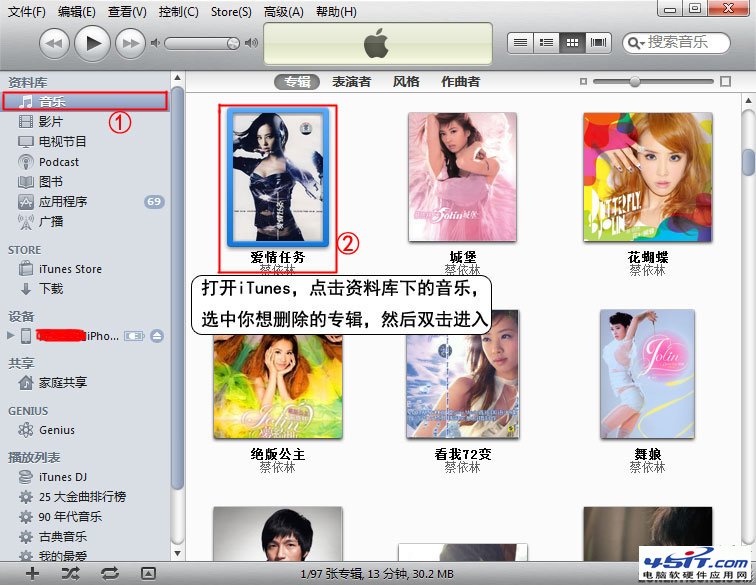
1. 刪除整張專輯
- 切換至「音樂」→ 「專輯」視圖(或「藝術家」→ 選中專輯)。
- 右鍵點擊專輯封面/標題 → 選擇「從資料庫刪除」/「刪除」。
- 彈出確認對話框:「您確定要將選取的專輯從 iTunes 資料庫中移除嗎?」 → 點擊「刪除專輯」。
- 進一步確認:「也要將這些歌曲移至回收站/垃圾桶嗎?」 → 勾選可同時刪除硬碟實體檔案,不勾選則僅移除資料庫索引,檔案保留在
iTunes Media/Music/ 目錄。
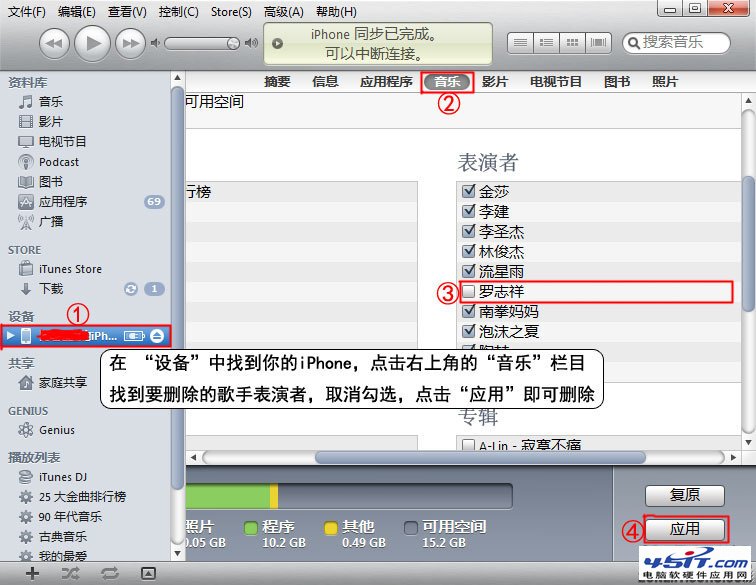
2. 刪除單首歌曲
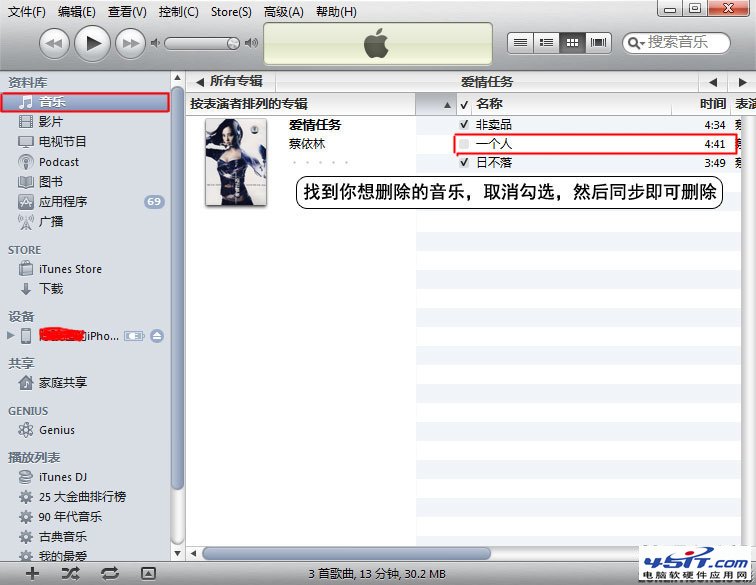
- 「音樂」→ 「歌曲」視圖(列表模式最易操作)。
- 定位目標歌曲(可搜尋、排序、篩選)。
- 右鍵歌曲 → 「從資料庫刪除」/「刪除」。
- 確認對話框同專輯刪除,建議勾選「移至回收站」徹底釋放空間。
3. 刪除電子書
- 切換至「書籍」分頁(iTunes 12+ 頂部選單「音樂」旁下拉選單選「書籍」)。
- 視圖選「所有書籍」或「PDF」。
- 右鍵目標書籍 → 「刪除」/「從資料庫移除」。
- 確認對話框:「從這台電腦的 iTunes 資料庫中移除選取的書籍?」 → 「刪除書籍」。勾選「移動到回收站」刪除實體 .epub/.pdf 檔。
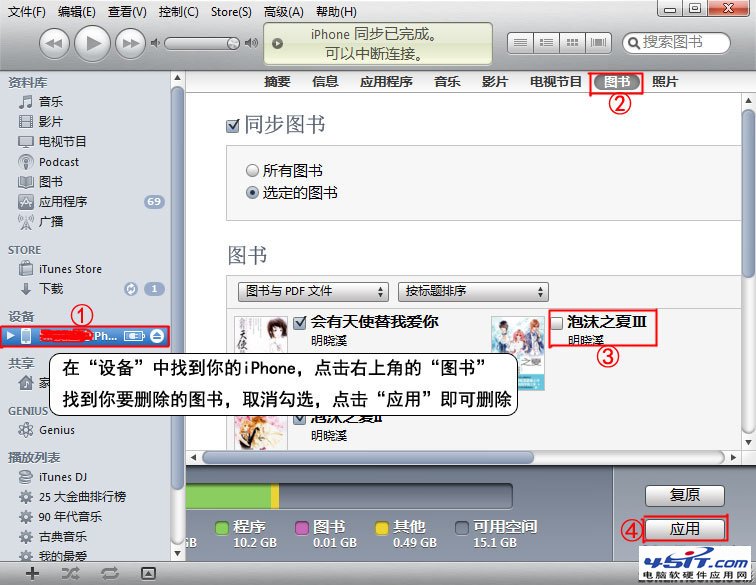
4. 刪除電影
- 切換至「電影」分頁。
- 視圖選「電影」或「主目錄」。
- 右鍵目標電影 → 「刪除」/「從資料庫移除」。
- 確認:「您確定要將選取的電影從 iTunes 資料庫中移除嗎?」 → 「刪除電影」。勾選移至回收站刪除實體 .mp4/.m4v 檔。
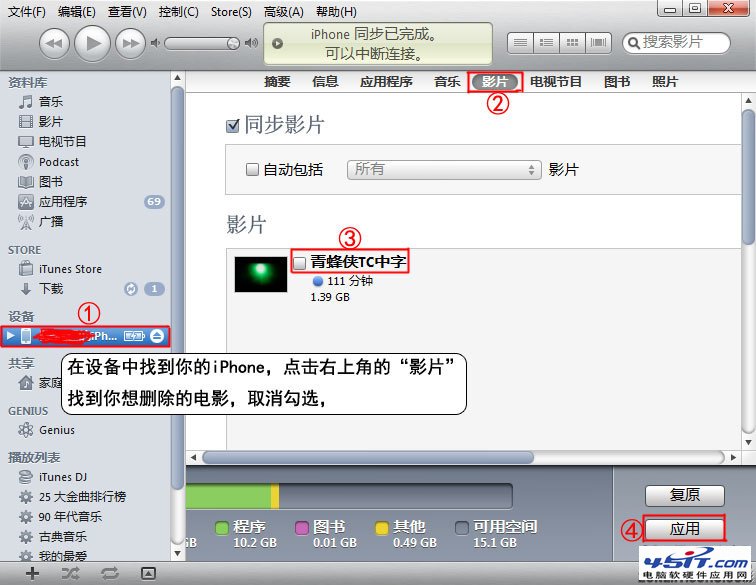
5. 刪除 App (iTunes 12.6 及以下版本)
- 切換至「App」分頁。
- 右鍵 App 圖示 → 「刪除」→ 確認移至回收站(刪除 .ipa 檔)。
- 注意:iTunes 12.7+ 已移除 App 管理功能,App 刪除需在 iPhone/iPad 上長按圖示 → 「刪除 App」操作。
6. 批量刪除技巧
- Ctrl (Win) / Cmd (Mac) 點擊多選不連續項目。
- Shift 點擊選取連續範圍。
- Ctrl+A / Cmd+A 全選當前視圖所有項目(謹慎使用)。
- 多選後右鍵 → 「刪除」,一次確認清理大量內容。
7. 重要區別:移除下載 vs 從資料庫刪除
| 操作 | 資料庫索引 | 硬碟實體檔 | 適用場景 |
|---|
| 從資料庫刪除 (勾選移至回收站) | 移除 | 刪除 | 徹底清理,不再需要 |
| 從資料庫刪除 (不勾選回收站) | 移除 | 保留 | 整理資料庫索引,檔案備份/手動管理 |
| 移除下載 (僅 Apple Music/訂閱內容) | 保留 (雲端圖示顯示) | 刪除本地快取 | 釋放本地空間,保留資料庫記錄與雲端權利 |
結語
iTunes 刪除操作核心在於 「右鍵 → 從資料庫刪除 → 確認對話框勾選移至回收站」 三步走。區分「資料庫索引」與「硬碟實體檔」兩個層面,配合批量選取技巧,即可高效、精準地維護乾淨有序的媒體庫。