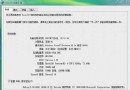
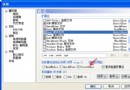
千千靜聽(千千音樂)支持自製歌詞上傳共享,完整流程:
一、歌詞編輯
- 播放列表選中目標曲目。
- 歌詞秀窗口右鍵 → 「編輯歌詞」進入編輯模式。
- 播放歌曲,聽到歌聲瞬間點「暫停」。
- 右鍵 → 「插入時間標簽」 → 再點「播放」。
- 本句唱完點「暫停」 → 在標簽後輸入歌詞 → 光標下移一行。
- 重複 4-5 步至歌詞輸入完畢。
- 歌詞頭部添加
[ti:] 標題、[ar:] 歌手、[al:] 專輯、[by:] 製作者(可選)。
- 右鍵 → 「返回顯示」重播檢查。
- 無誤 → 保存並進入時間校正;有誤 → 返回編輯修改。
技巧: 不必追求暫停精確,事後校正;重複段落只需移動光標插入標簽無需重輸;右鍵「排列方式→全部展開」按時間順序瀏覽。
二、時間校正調整
右鍵歌詞秀 → 「調整歌詞」六大選項:
- 本句提前/延後 0.5 秒
- 其後所有提前/延後 0.5 秒
- 全部提前/延後 0.5 秒
- 全部調整(輸入毫秒值,負=提前,正=延後)
- 鼠標滾輪微調(需先在窗口左鍵點擊)
策略: 先聽一遍確定整體時差 → 時差大用「全部調整」縮小到 2 秒內 → 以第一句為基準用「其後調整」逐句微調 → 保存。
三、上傳分享
- 返回顯示模式 → 右鍵 → 「上傳歌詞」。
- 彈出對話框檢查無誤 → 點「上傳」。
- 顯示「謝謝,您的歌詞已上傳...」即成功。
千千音樂在線會員也可網頁端上傳,論壇貼子形式經版主審核(1-2 天),拒收含網址/廣告信息的歌詞。