問題現象
使用快播播放 QMV 檔案時出現聲音發抖、畫面變慢,其他格式正常。
排查邏輯與解決方案
第一步:判斷問題屬性
- 所有 QMV 檔皆異常? → 可能為系統聲卡驅動損壞或晶片解碼相容性問題 → 更新聲卡驅動程式。
- 其他播放器播放同檔正常? → 屬快播內部解碼/渲染設定問題 → 進入下列設定調整。
第二步:快播內部設定調整(兩種方案任選一)
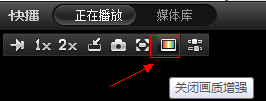
方案 A:關閉畫質增強
- 播放視窗右鍵 → 「畫質增強」→ 取消勾選(或切換至「關閉」狀態)。
方案 B:調整播放模式
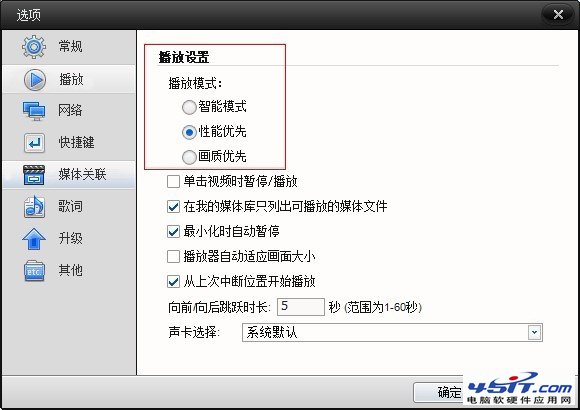
- 選單 → 「設置」→「播放」→「播放模式」:
- 嘗試切換至 「效能優先」 或 「畫質優先」 模式(預設可能為「自動」),觀察改善情況。
原理說明
QMV 為快播專屬封裝格式,其解碼路徑可能與通用格式不同。「畫質增強」與特定播放模式會啟用額外後處理濾鏡(去隔行、銳化、降噪等),若顯卡驅動對此類濾鏡支援不佳,會導致解碼管線阻塞,表現為音訊斷續(發抖)、視訊幀率下降(變慢)。關閉增強或降低渲染優先級可繞過問題路徑。
若仍無效
- 重新安裝快播(完整卸載後安裝乾淨版)。
- 嘗試其他通用播放器(PotPlayer、MPC-BE、VLC)播放 QMV,確認檔案本身無損壞。
- 將 QMV 轉碼為標準 MP4/MKV 格式(用 Format Factory、HandBrake 等),徹底規避專屬格式相容性問題。