Shift 鍵在 AutoCAD 中是隱藏的效率倍增器,官方文檔鮮少系統介紹。本文整理五大實戰技巧:選擇集動態增減、多夾點拉伸畫平行四邊形/菱形、偏移/旋轉捕捉替代簡單陣列、Shift+右鍵喚出物件捕捉選單、修剪/延伸命令即時切換,附動圖操作邏輯。
場景:框選大部分物件後,需加入幾個零散物件、或排除幾個誤選物件。
工具 → 選項 → 選擇標籤 → 取消勾選「用 Shift 鍵加入選擇集」→ 確定。此後:
原理:同時激活多個夾點,拉伸其中一個,其他同步移動,保持幾何關係。
REC 畫一個矩形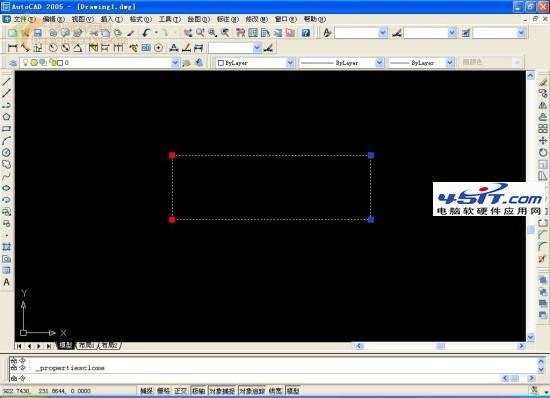
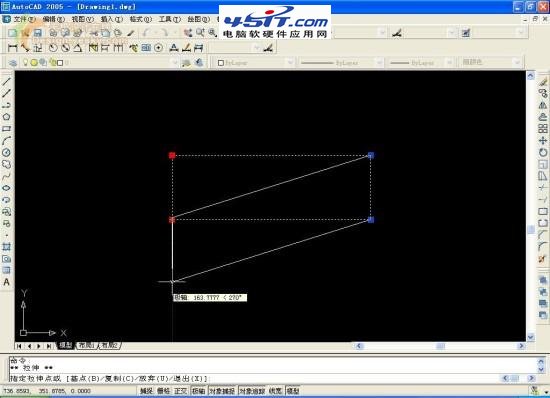
偏移捕捉 (等距複製):
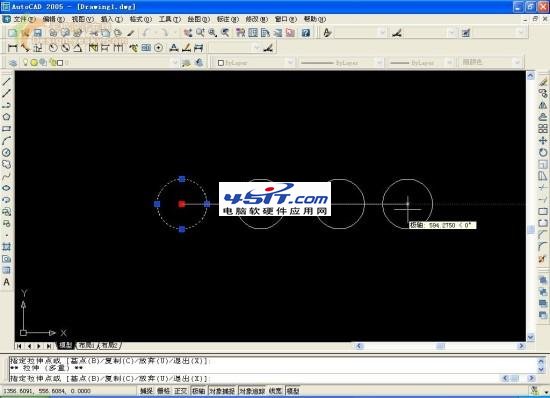
旋轉捕捉 (等角複製):
C (複製) → 選擇基點 (如圓心)30 → 空格確認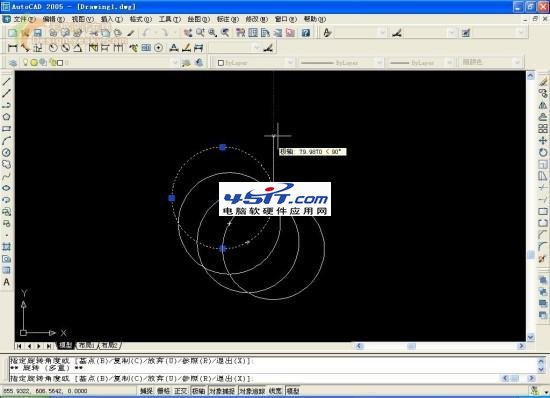
痛點:物件捕捉模式 (OSNAP) 開太多易抓錯點、開太少抓不到點、頻繁切換設定對話框極慢。
解法:在需要捕捉點時,按住 Shift + 滑鼠右鍵 → 彈出 完整物件捕捉選單 (端點、中點、中心、交點、延伸、插入點、象限、切點、最近、幾何中心、平行…)
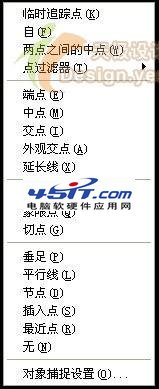
END/MID/CEN 等輔助命令命令列提示:
TRIM:選擇要修剪的物件,**按住 Shift 選擇要延伸的物件**EXTEND:選擇要延伸的物件,**按住 Shift 選擇要修剪的物件**實戰場景:清理複雜管線/牆體交叉,需頻繁在「修剪多餘段」與「延伸到邊界」切換。傳統做法:退出命令 → 輸入另一命令 → 重新選邊界。Shift 鍵法:同一命令下,按住 Shift 即時反向操作,效率提升 3 倍以上。
REC 畫基礎矩形
2. 選取 → Shift 激活對角夾點 → 拖曳調整比例
3. Shift 偏移捕捉 → 水平複製 5 個等距
4. 全選 → Shift 旋轉捕捉 90° → 複製 3 排
5. DIMLINEAR 標註 → Shift+右鍵捕捉端點/中點 → 快速完成
6. TRIM 清理多餘標註線 → Shift 即時延伸斷開尺寸線
💡 總結:Shift 鍵在 AutoCAD 中代表「反向/輔助/臨時/精準」語義。養成肌肉記憶:選集加減、多夾點、等距/等角複製、即時捕捉選單、修剪延伸切換,繪圖速度質變。