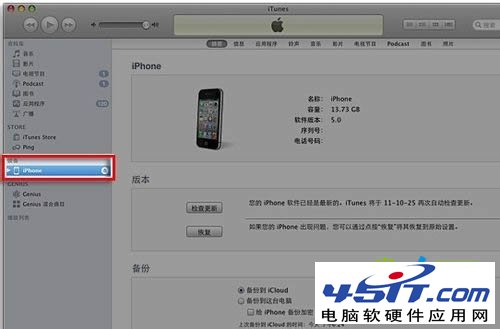
蘋果裝置必須透過 iTunes (Windows) 或 Finder (macOS Catalina+) 進行資料同步、備份、還原、系統更新。本文以 Windows 版 iTunes 為例,圖文詳解連線、信任、同步設定、手動管理、故障排除全流程。
| 現象 | 原因 | 解決步驟 |
|---|---|---|
| iTunes 不顯示裝置 / 彈出「無法識別」 | Apple Mobile Device Service 未啟動/異常 | 1. 重啟裝置 2. 重啟電腦 3. 服務 (services.msc) → Apple Mobile Device Service → 重新啟動 4. 重裝 iTunes (修復模式) |
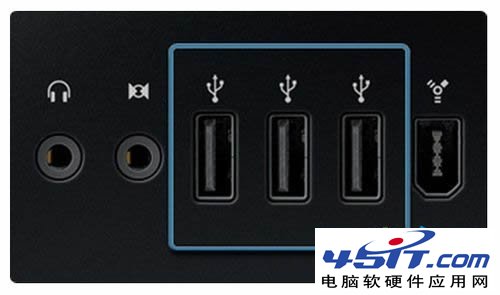
| 裝置充電但不傳輸 / 不彈信任視窗 | 傳輸線僅支援充電 / USB 口供電不足 / 驅動異常 | 1. 換原廠/認證傳輸線 2. 換 USB 口 (直插主板) 3. 裝置管理員 → 通用序列匯流排控制器 → Apple Mobile Device USB Driver → 更新/重裝 |
| 第三方安全軟體攔截 (360、火綠、卡巴斯基等) | 防火牆/行為防禦阻擋 Apple 服務通訊 | 暫時關閉安全軟體 / 加入 iTunes/Apple Mobile Device Service 白名單 / 更新安全軟體版本 |
| 「iTunes 無法連接,未知錯誤 0xE」 | USB 控制器/驅動/線材/裝置硬體任一環節異常 | 依序排查:換線、換口、重啟雙端、重裝驅動、嘗試另一台電腦隔離問題 |
點擊裝置圖示 → 左側分類設定:
| 分類 | 關鍵選項 | 建議 |
|---|---|---|
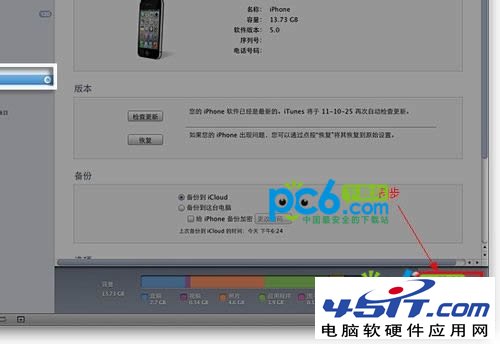
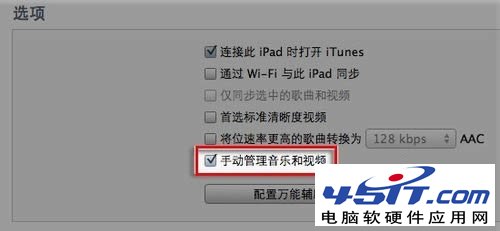
| 摘要 | 自動同步 / 手動管理音樂和影片 / 加密備份 / 檢查更新 | 勾選「手動管理音樂和影片」+「加密本地備份」 (含健康/密鑰鏈) |
| 音樂 | 同步音樂 / 整個媒體庫 / 選取播放清單/藝人/類型 / 包含影片/語音備忘錄 | 建立專用播放清單「iPhone同步」 → 勾選該清單 → 精準控制 |
| 影片/電視節目 | 同步影片 / 包含所有/未看/選取 / 記憶播放位置 | 手動拖曳至裝置「檔案」分類更靈活 (支援 MP4/M4V/MOV) |
| 照片 | 同步照片 / 選擇資料夾 / 包含影片 / 自動包含喜愛/最近 | 建立專用資料夾「iPhone_Photos」 → 只放要同步的照片 → 單向同步 |
| 資訊 | 同步聯絡人/行事曆/備忘錄 (Outlook/Windows/Google) | 現代建議改用 iCloud 雲端同步,取消此項 |
| App | 同步 App / 自動安裝新 App / 檔案共享 (傳文件進 App 沙盒) | iOS 11+ App 管理改在裝置端,此分類僅供檔案共享 |
| 檔案 | 拖曳檔案進支援檔案共享的 App (如 VLC、Documents、GoodReader) | 無線傳輸大檔案首選:局域網 SMB/WebDAV (FE File Explorer、FileBrowser) |
⚠ 重要:macOS Catalina (10.15) 起 iTunes 拆分為 Music/TV/Podcasts/Finder,裝置管理移至 Finder 側邊欄,操作邏輯相同但介面不同。Windows 版 iTunes 仍持續更新維護。