逆光拍人像最怕臉暗背景亮,整體提亮會過曝背景。美圖秀秀「局部美白」針對性提亮膚色,配合「自然亮白」特效疊加、「銳化」修復細節,三步驟救回廢片。本文實測前後對比、參數完整公開。
🎯 核心邏輯:局部提亮 ≠ 整體提亮
- 背光照:背景曝光正確,人臉欠曝 2-3 檔
- 整體提亮/曝光+1:背景過曝泛白、高光細節犧牲
- 局部美白:僅塗抹人臉/身體膚色區域,背景完全不動
- 特效疊加:用「自然亮白」「阿寶色」「粉紅佳人」等低透明度特效模擬補光層
- 銳化收尾:補光後噪點/軟化明顯,銳化找回眼神光、髮絲細節
📸 實測前後對比
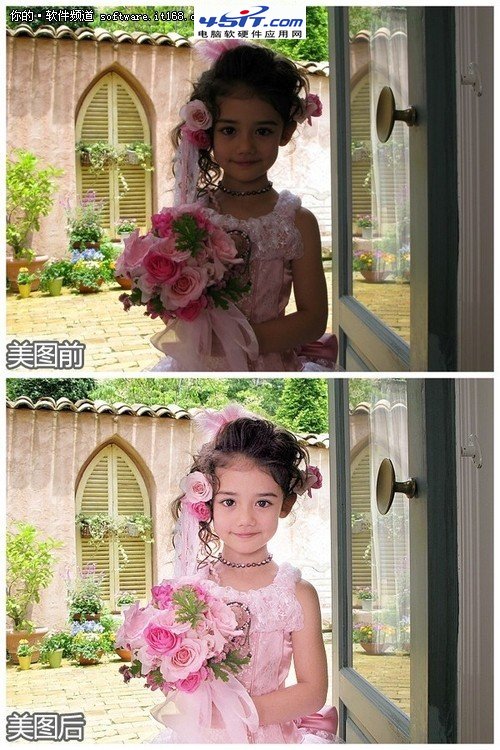
🛠️ 完整操作步驟 (參數可直接套用)
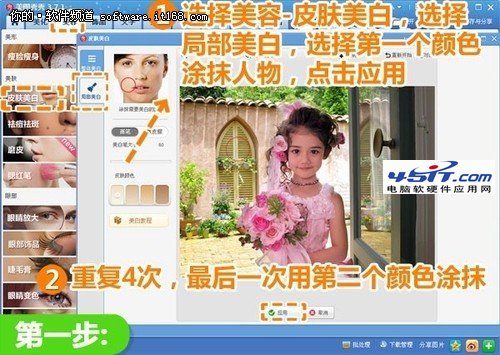
步驟 1:局部美白 — 針對性提亮膚色
- 開啟美圖秀秀 → 「美容」→ 「皮膚美白」→ 「局部美白」
- 選第一個顏色 (淡粉/膚色調) → 筆刷大小適中、透明度 50% → 塗抹臉部、脖子、手部等膚色區
- 點「應用」→ 重複上述動作 共 4 次 (疊加增強)
- 第 4 次改選第二個顏色 (稍白/高光調) → 塗抹 T 區、額頭、鼻樑、下巴等高光位
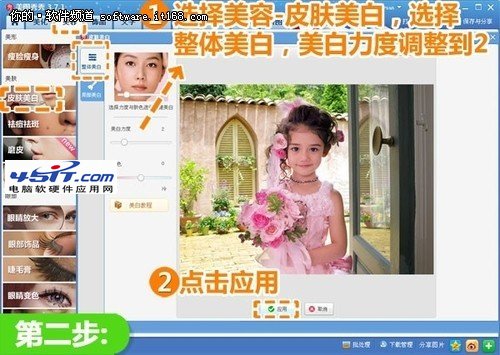
步驟 2:整體美白 — 統一膚色基調
- 同介面 → 「整體美白」→ 力度調 2 (輕度) → 應用
- 作用:平滑膚色過渡、壓暗沉、統一色溫
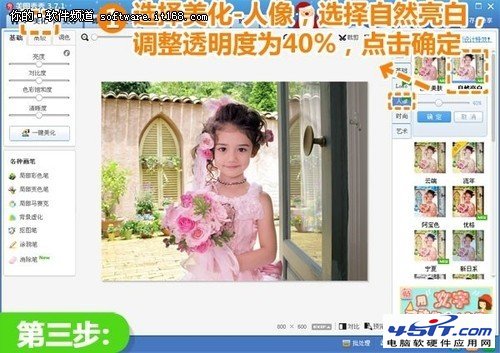
步驟 3:特效疊加 — 模擬補光層次
- 切換「美化」→ 「人像」分類
- 選「自然亮白」→ 透明度 40% → 確定
- 作用:提升整體明度、增加通透感、不改變色相
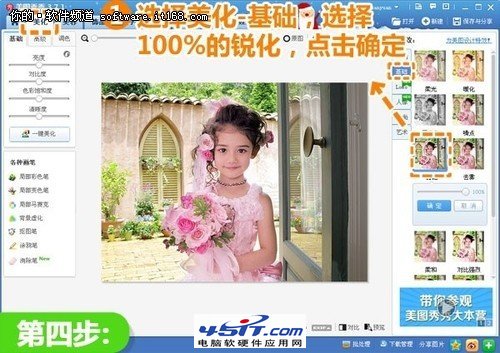
步驟 4:銳化 — 找回細節與眼神光
- 「美化」→ 「基礎」分類 → 「銳化」→ 透明度 100% (或 80-100% 視噪點而定)
- 作用:強化邊緣對比、恢復眼神光、髮絲、睫毛細節,對抗美白帶來的軟化
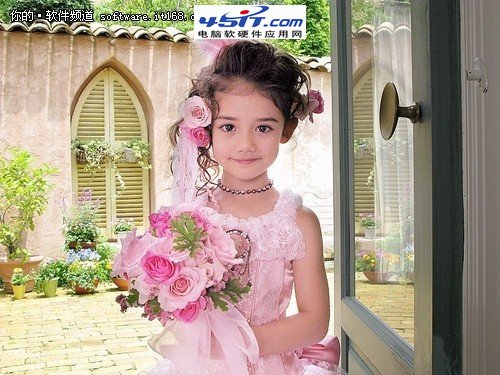
🖼️ 最終效果
💡 參數微調建議 (依照原片狀態)
| 原片狀態 | 局部美白次數 | 整體美白力度 | 自然亮白透明度 | 銳化透明度 |
|---|
| 輕微欠曝 (臉部可辨) | 2-3 次 | 1-2 | 30-40% | 80-100% |
| 中度欠曝 (臉部偏暗) | 4 次 (標準流程) | 2 | 40% | 100% |
| 重度欠曝 (臉部幾乎黑) | 5-6 次 + 提高筆刷透明度 | 3 | 50% | 100% + 後續降噪 |
| 高 ISO 噪點大 | 減少美白次數 | 1 | 30% | 60-80% (避免放大噪點) |
⚠ 避坑提醒
- ❌ 不要用「亮度/對比/曝光」整體調整 — 背景會過曝
- ❌ 不要過度美白 — 膚色發灰、失去血色、像屍體
- ❌ 不要塗抹非膚色區域 (衣服、背景、道具) — 會產生異色邊緣
- ✅ 善用「撤銷」 (Ctrl+Z) 逐步微調,保留自然膚色質感
- ✅ 最後必銳化 — 美白/磨皮必然軟化細節,銳化是靈魂
💡 進階技巧:若需更精準控制,可在 Photoshop 用「曲線/色階 + 亮度蒙版」或「Camera Raw 濾鏡 → 區域調整」實現專業級局部曝光補償,原理相同但可調參數更多。