Windows XP Windows 7 Windows 2003 Windows Vista Windows 綜合教學 Linux 系統教學
Windows 10 Windows 8 Windows 2008 Windows NT Windows Server 電腦軟體教學
您现在的位置: Windows教程網 >> Windows教程 >  >> 電腦軟體教學 >> 影像與多媒體

CorelDRAW 抠圖七大實戰法:從貝茲曲線到 KnockOut 專業外掛全覆蓋

編輯:影像與多媒體

CorelDRAW (CDR) 內建多種抠圖路徑,配合 X3 版引入的 KnockOut 專業抠圖實驗室,可滿足從簡單單色背景到複雜髮絲級抠圖的全場景需求。本文系統整理七大核心方法,附帶完整實操案例流程。

七大抠圖方法總覽

方法核心工具/功能適用場景難度
1. PhotoPaint 位圖編輯類 PS 專業位圖編輯器複雜邊緣、髮絲、半透明物件中高
2. 形狀工具編輯節點貝茲曲線+節點編輯簡單幾何造型、硬邊物件低
3. 位圖色彩遮罩濾鏡→色彩遮罩單一純色背景(如綠幕、白底)低
4. 圖框精確裁剪「置於容器中」+ 繪製路徑裁剪規則外框、版面排版式抠圖中
5. 互動式透明工具-減去模式透明度→減去疊層遮罩、非破壞性編輯中
6. 互動式透明工具-材質透明透明度→材質紋理邊緣、藝術字抠圖中高
7. KnockOut 專業抠圖實驗室X3+ 內建專業外掛髮絲級、半透明、複雜背景、批量處理中(引導式)

實操案例:貝茲曲線+形狀工具+吸管取色完整流程

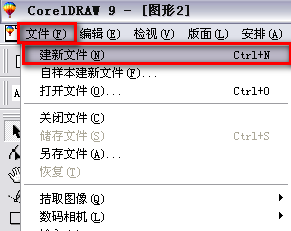
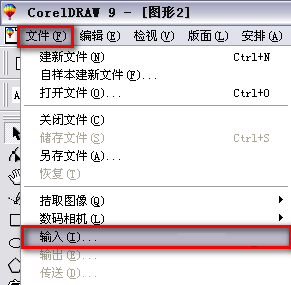
  1. 新建文件 →「檔案」→「匯入」放入素材圖。

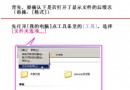
    新建文件

    匯入素材

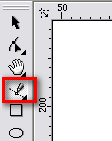
  2. 滾輪放大 → 選「貝茲曲線工具」沿物件邊緣點擊建立節點,閉合路徑。

    貝茲曲線繪製路徑

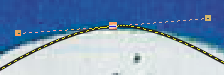
  3. 「形狀工具」在需彎曲處添加節點 → 點「轉換直線為曲線」→ 拖動控制桿調整弧度貼合邊緣。

    添加節點

    轉換為曲線

    調整弧度

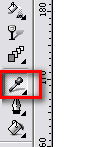
  4. 「吸管工具」點取原圖對應顏色 → Shift+點擊路徑閉合圖形填充顏色。

    吸管取色

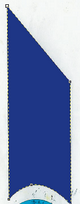
    填充顏色

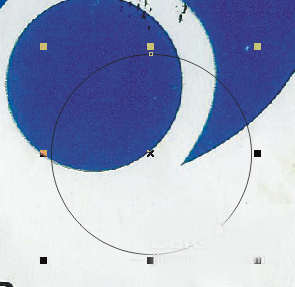
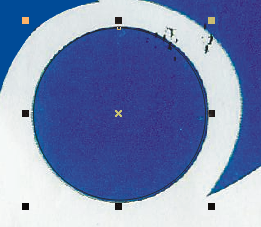
  5. 圓形部分用「橢圓工具」+Ctrl繪正圓 → 同法填色。

    繪製正圓

    圓形填色

  6. 重複上述步驟完成所有部件 → 「選取工具」選中原素材圖層刪除 → 剩下即為抠出的矢量圖形。

    完成抠圖

進階建議

  • 複雜髮絲/半透明:優先用 KnockOut(X3+ 內建)或導入 PS 用「選取與遮罩」→ 回存 PNG 透明底再放入 CDR。
  • 批量同類抠圖:KnockOut 支援專案預設、批量處理,大幅提升電商白底圖產能。
  • 矢量化優勢:CDR 抠出為矢量路徑,任意縮放不失真,適合後續版面編排、LOGO 應用、切割輸出。

根據素材複雜度選擇對應方法,熟練組合使用,CDR 完全能勝任專業級抠圖需求,減少 PS 來回切換成本。

Copyright © Windows教程網 All Rights Reserved