Windows XP Windows 7 Windows 2003 Windows Vista Windows 綜合教學 Linux 系統教學
Windows 10 Windows 8 Windows 2008 Windows NT Windows Server 電腦軟體教學
您现在的位置: Windows教程網 >> Windows教程 >  >> 電腦軟體教學 >> 影像與多媒體

迅雷看看截圖雙模式:靜態 JPG/PNG + GIF 動圖 (可調時長/間隔/尺寸)

編輯:影像與多媒體

迅雷看看內置截圖功能,支持靜態圖與 GIF 動圖:

靜態截圖

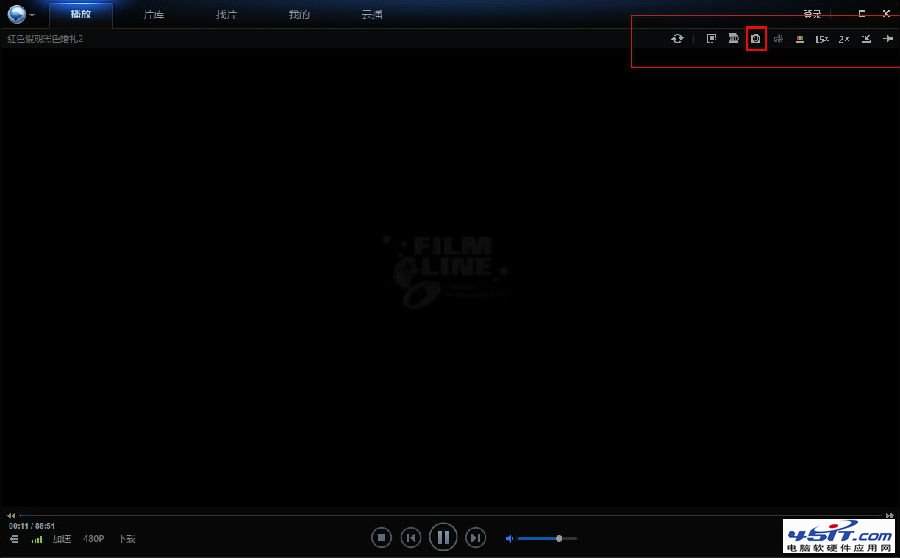
  1. 播放視頻 → 右上角「照相機」圖標 → 點擊截取
  2. 播放界面 照相機圖標

  3. 「路徑設置」選保存位置、「保存類型」選 JPG/PNG/BMP → 保存/分享
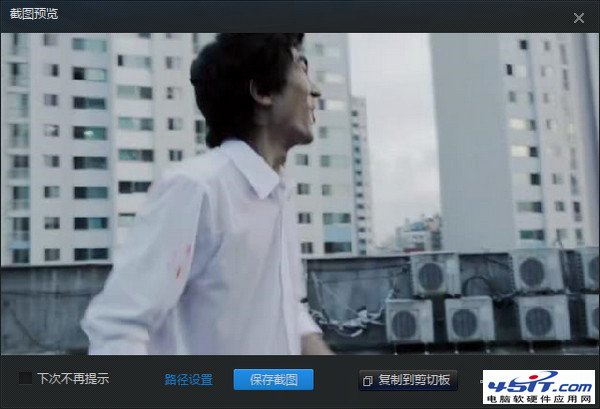
  4. 保存設置

GIF 動圖截取

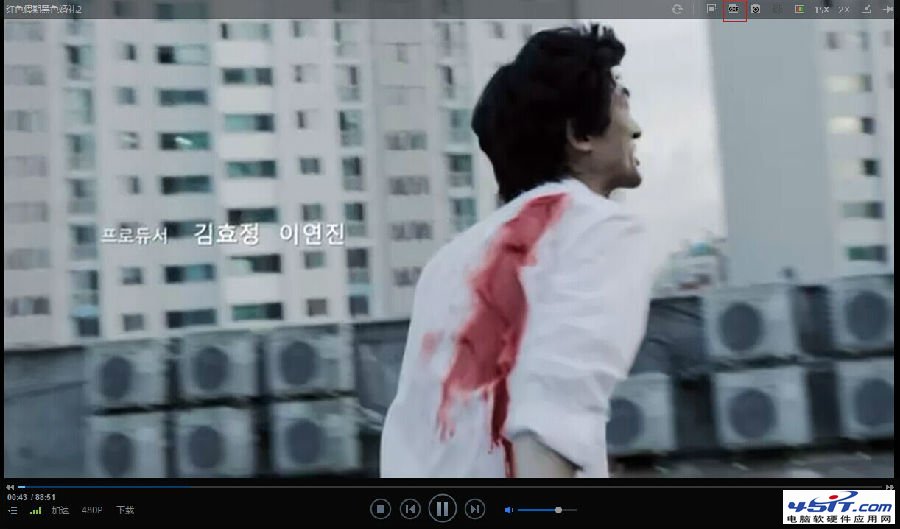
  1. 播放至目標片段 → 右上角「GIF」圖標進入設置面板
  2. GIF圖標

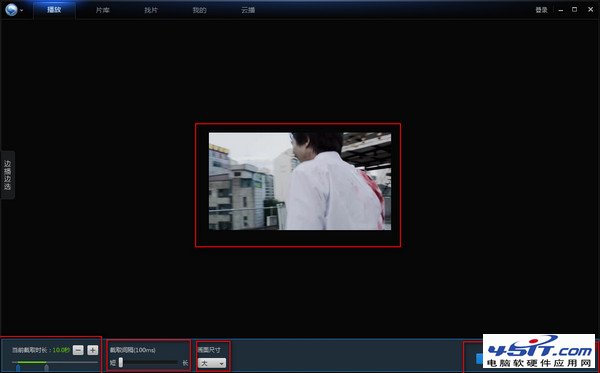
  3. 參數調整:
    時長:默認 10秒,最大 60秒
    間隔:默認 100ms/幀,範圍 50-3000ms
    尺寸:超小(100*n) 小(180*n) 中(280*n) 大(400*n) 超大(560*n)
  4. 「預覽」確認 → 「保存」(默認桌面)
  5. GIF設置預覽

查看提示

GIF 需用圖片查看器/瀏覽器打開看動畫,系統自帶查看器僅顯示首幀靜止圖。

Copyright © Windows教程網 All Rights Reserved