Windows XP Windows 7 Windows 2003 Windows Vista Windows 綜合教學 Linux 系統教學
Windows 10 Windows 8 Windows 2008 Windows NT Windows Server 電腦軟體教學
您现在的位置: Windows教程網 >> Windows教程 >  >> 電腦軟體教學 >> 影像與多媒體

Win 7/10 安裝 AutoCAD 2006 失敗?兩招相容模式/管理員帳戶完美解決

編輯:影像與多媒體

AutoCAD 2006 是 32 位元經典版,在 Win 7/10/11 64 位元系統上直接安裝必失敗 (16 位元安裝程式不支援、權限不足、相容性衝突)。本文提供兩種實測有效方案:相容性疑難解答 (最簡單) 與啟用內建 Administrator 帳戶 (最徹底),附避坑指南。

🚫 為什麼會失敗?

  • 安裝程式 Setup.exe 為 16 位元/32 位元混合,Win 64 位元無法直接執行 16 位元子程式
  • UAC 權限阻擋寫入 Program Files、註冊表 HKLM
  • 視窗版本檢查邏輯過舊,誤判系統不相容

✅ 方案一:相容性疑難解答 (推薦,成功率 95%+,無需切換帳戶)

  1. 掛載/解壓 AutoCAD 2006 安裝映像 → 進入 Bin\acadFeui\ 資料夾
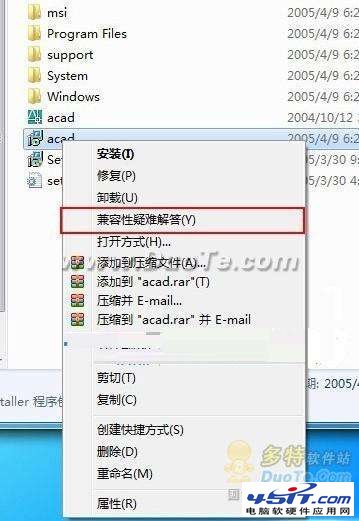
  2. 找到 acad.msi (Windows Installer 封裝,繞過 16 位元 Setup.exe)
  3. 右鍵 acad.msi → 「疑難排解相容性」/「Troubleshoot compatibility」
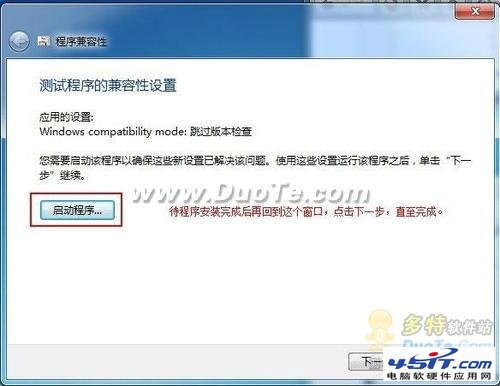
  4. 視窗偵測完成 → 選擇 「啟動程式」/「Start the program」
  5. 安裝精靈正常啟動 → 依提示完成安裝 (路徑建議 D:\ACAD2006 避免中文/權限問題)
  6. 安裝結束 → 相容性視窗點「下一步」→ 「是,儲存這些設定」

相容性疑難解答啟動程式

相容性設定完成

⚠ 方案一後續限制

  • 啟動 AutoCAD 2006 必須「以系統管理員身分執行」 (右鍵捷徑 → 內容 → 相容性 → 勾選)
  • 相關外掛/啟動器/字體工具同樣需管理員權限
  • Win 10/11 建議關閉「使用者帳戶控制 (UAC)」或設為「從不通知」減少干擾

🔧 方案二:啟用內建 Administrator 帳戶 (傳統硬核法,適用極舊版/極舊系統)

  1. 啟用 Administrator:
    • 右鍵「這台電腦」→ 「管理」→ 「本地用戶和群組」→ 「用戶」
    • 雙擊 Administrator → 取消勾選「帳戶已停用」→ 確定
    • 或 CMD 管理員執行:net user administrator /active:yes
  2. 註銷目前帳戶 → 登入 Administrator (無密碼/自設密碼)
  3. 以 Administrator 身分執行 Bin\acadFeui\acad.msi 安裝
  4. 安裝完成 → 註銷 Administrator → 登回原帳戶
  5. 停用 Administrator:同樣路徑勾選「帳戶已停用」或 net user administrator /active:no
  6. 原帳戶以管理員身分執行 AutoCAD

📋 方案對比

維度方案一:相容性疑難解答方案二:Administrator 帳戶
操作難度⭐ 簡單⭐⭐⭐ 需切換帳戶
成功率95%+ (Win 7/10/11)99% (極舊環境)
後續權限每次需以管理員執行安裝時高權限,執行同需管理員
適用範圍AutoCAD 2006/2007/2008 等 MSI 封裝版所有舊版安裝程式
風險低Administrator 長期啟用有安全風險

💡 根本建議:虛擬機隔離或升級版本

  • 🟢 VMware/VirtualBox + Win XP/Win 7 32bit:快照備份、隨時還原、不污染主系統、完美相容
  • 🟡 升級至 AutoCAD 2020+:原生 64 位元、Win 10/11 完美支援、新功能 (區塊掃描、雲端圖紙、效能提升)
  • 🟠 僅維護舊圖檔:用 TrueView/DWG TrueView 免費檢視/轉檔,不安裝完整 AutoCAD
⚠ 提醒:AutoCAD 2006 於 2011 年停止支援,無安全補丁、無新格式支援、無高 DPI 適配。生產環境強烈建議虛擬機隔離或升級。

Copyright © Windows教程網 All Rights Reserved