一鍵開啟 3D 的秘密:工具箱自訂
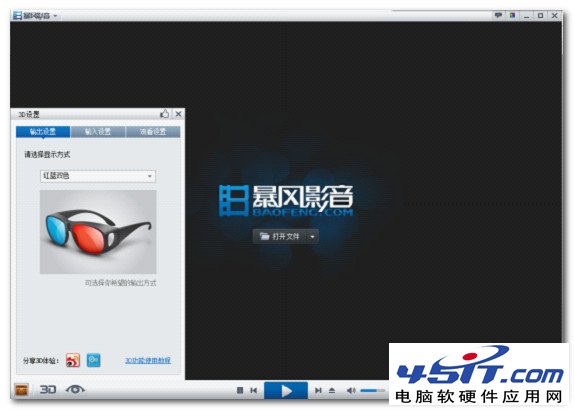
- 播放器左側小箱子圖標 → 開啟「工具箱」。
- 找到「3D」與「左眼」兩按鈕,分別點擊進入設定。
- 三大選項:功能開關 (即時啟用)、添加到介面 (固定控制欄)、功能設定 (進階參數)。
輸出模式選擇與硬體需求
| 模式 | 適用裝置 | 硬體需求 | 備註 |
|---|
| 紅藍雙色 (預設) | 任意螢幕 + 紅藍眼鏡 | 無特殊需求 | 色彩失真,入門體驗 |
| 偏振 3D | 偏振螢幕/投影儀 + 偏振眼鏡 | 螢幕支援偏振輸出 | 亮度較高,無閃爍 |
| 快門 3D | 快門螢幕 + 主動快門眼鏡 | CPU: Intel Ivy Bridge+
GPU: AMD HD 5000+ / NVIDIA GTX 460+ / GT 240+ / GTX 660M+ / GT 630M+
驅動最新、Win7 64/32-bit | 畫質最佳,需認證硬體 |
進階設定面板詳解
- 左右眼交換: 若立體感反向 (凸變凹),勾選此項修正。
- 深度調整: 控制立體感強弱,建議 50% 起調。
- 格式強制: 偵測失敗時手動指定 SBS (左右並排)、TAB (上下並排)、幀序列等格式。
常見問題排解
- Q: 開啟 3D 後畫面重疊/重影?
- A: 確認片源為真 3D (SBS/TAB/幀序列),非偽 3D (單畫面拉伸)。偽 3D 強開會導致重影。
- Q: 快門模式無法選擇/閃爍嚴重?
- A: 檢查 GPU 驅動版本、確認螢幕支援 120Hz+、關閉顯示器內建 3D 功能避免雙重處理。
- Q: 紅藍模式色彩太難看?
- A: 嘗試「紅綠」、「黃藍」等異色濾鏡組合,或直接投資偏振/快門裝置。
結語
暴風影音將 3D 門檻降至「一鍵開關」,但片源真偽與硬體匹配才是體驗好壞的關鍵。紅藍入門、偏振進階、快門旗艦,按預算選擇即可。