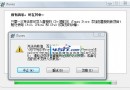
現象描述
優酷線上播放畫面左右留黑邊,點擊全螢幕按鈕無反應或僅有聲音無畫面。

解決方案
方法一:關閉 Flash 硬體加速(有聲無圖首選)
- 取消全螢幕,播放器上右鍵選「設定」。
- 「顯示」頁籤取消勾選「啟用硬體加速」。
- 重新全螢幕觀看。
方法二:更新 Flash Player
- 網路連線下執行
C:\WINDOWS\system32\Macromed\Flash\FlashUtil9e.exe 安裝更新。
- 或直接至 Adobe 官網下載最新版 Flash Player。
- 驗證:播放器右下角四方向箭頭圖示可正常全螢幕,Esc 可退出。
方法三:調整顯示卡縮放設定(Win7 適用)
- 暫時降低螢幕解析度。
- NVIDIA 控制面板 → 縮放選項 → 選「縮放全螢幕」。
- 恢復原解析度(如 1366×768)。
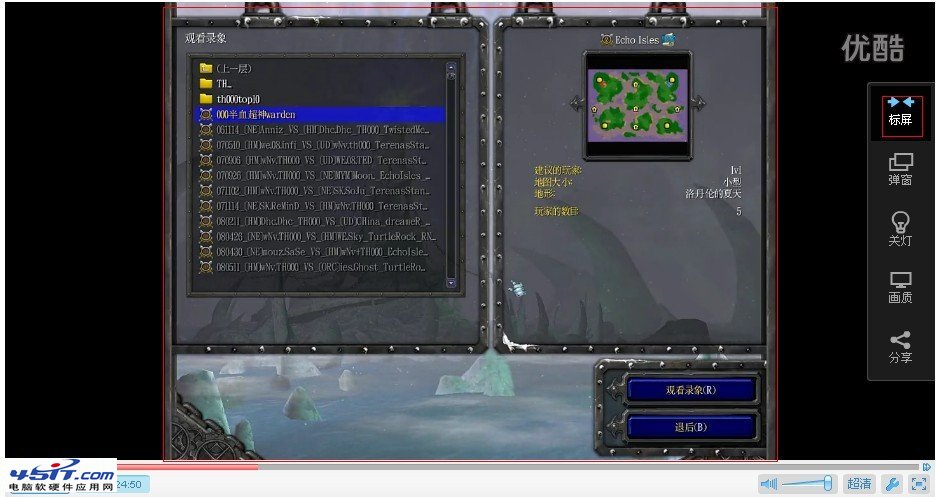
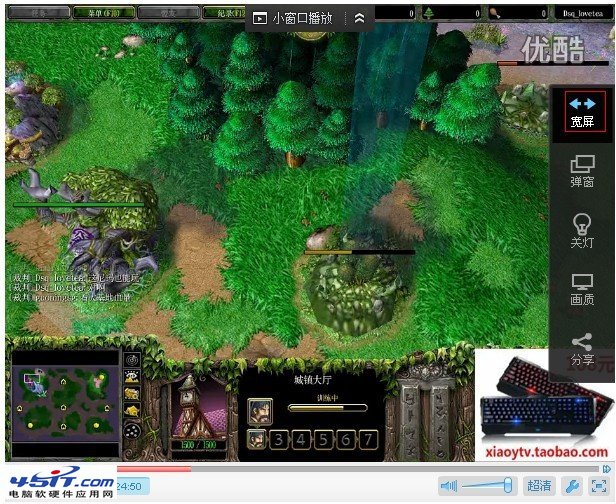
方法四:切換寬/標準螢幕模式
播放器畫面右側有「寬螢幕」/「標準螢幕」切換鈕,選「寬螢幕」即為滿螢幕展示。
快速判斷是否為本機問題
嘗試開啟酷 6、YouTube 等其他影音網站,若同樣無法全螢幕,極大機率是本機 Flash 版本過舊或顯卡設定問題。