Windows XP Windows 7 Windows 2003 Windows Vista Windows 綜合教學 Linux 系統教學
Windows 10 Windows 8 Windows 2008 Windows NT Windows Server 電腦軟體教學
您现在的位置: Windows教程網 >> Windows教程 >  >> 電腦軟體教學 >> 影像與多媒體

暴風影音私房技巧四則:5.1 環繞音效、音量增益、解決與 RealPlayer 衝突、一鍵備份設定

編輯:影像與多媒體

技巧一:啟用 5.1 環繞震撼音效

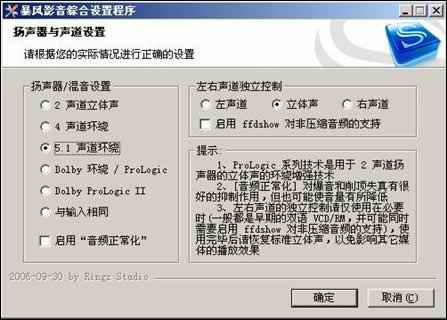
擁有 5.1 聲卡或光纖輸出裝置時:

  1. 「開始」 → 「程式集」 → 「暴風影音」 → 「暴風影音綜合設定」。
  2. 勾選「音訊控制選項」 → 「下一步」。
  3. 勾選 「5.1 聲道環繞」 完成設定。

前提: 影片音訊格式必須為 AC3 5.1 或 DTS。

5.1音效設定

技巧二:音量增益大法 (同 ID 60240)

選項 → 「音訊切換器」 → 勾選「啟用內建音訊切換濾鏡」與「啟用自訂聲道映射」 → 揚聲器設 2 輸入聲道 → 全勾選 1/2 號聲道 → 套用。觀影後記得還原設定避免衝突。

技巧三:解決與 RealPlayer 「打架」

現象: 先裝暴風影音再裝 RealPlayer,解碼器衝突。

方案 A (徹底): 移除 RealPlayer → 移除相關解碼包 → 先裝 RealPlayer → 再裝解碼包 (安裝時不選 Real 組件)。

方案 B (註冊表快速修正):

  1. regedit 定位 HKEY_CLASSES_ROOT\Software\RealNetworks\RealPlayer\6.0\Preferences\MainApp。
  2. 將預設值從 mpc... 改為 realplay.exe 完整路徑。
  3. RealPlayer 設定中關閉「網路升級」、「使用者回饋」等自動連網功能。

技巧四:一鍵備份所有設定 (INI 檔)

選項 → 「播放機」 → 勾選 「儲存設定於 .ini 檔案」。
安裝目錄產生 mplayerc.ini (播放器設定) 與 realcfg.ini (Real 串流設定),備份這兩檔,重灌後覆蓋即還原所有設定。
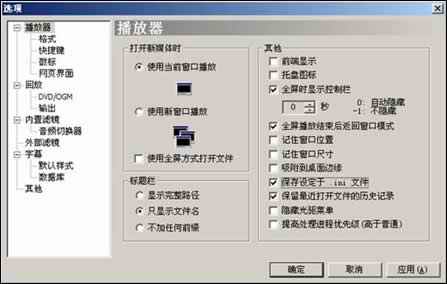

備份設定勾選
Copyright © Windows教程網 All Rights Reserved