迅雷影音支持靜態截圖與 GIF 動圖截取,生成的 GIF 需用圖片查看器/瀏覽器打開查看動畫效果(系統自帶查看器僅顯示靜止幀)。
靜態截圖
- 播放視頻拖至目標幀
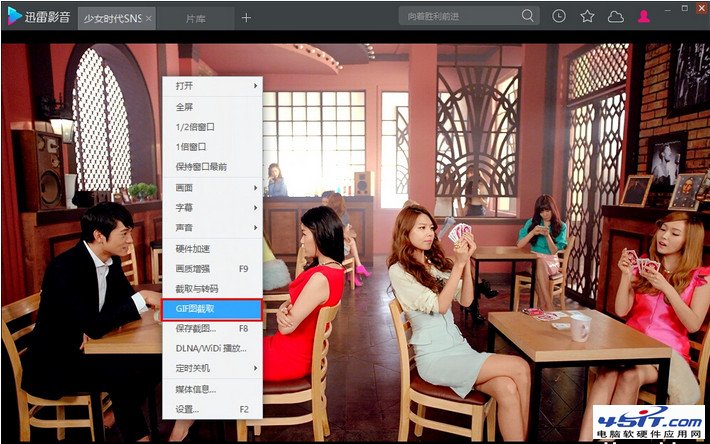
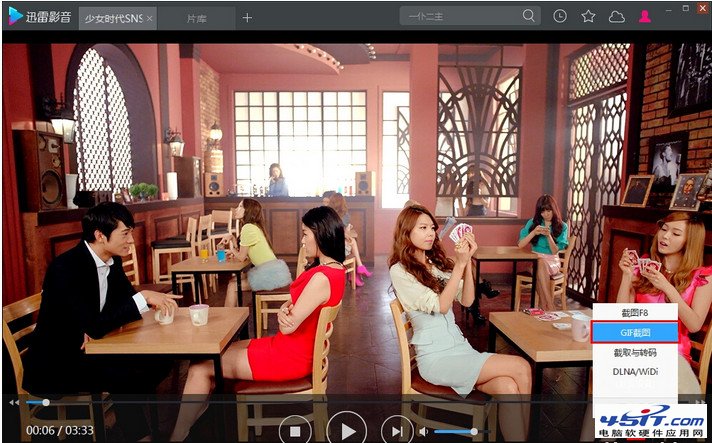
- 右鍵 → 「GIF圖截取」或播控條工具箱 → 「GIF截圖」
- 設置保存路徑、格式(默認 JPG),可直接分享
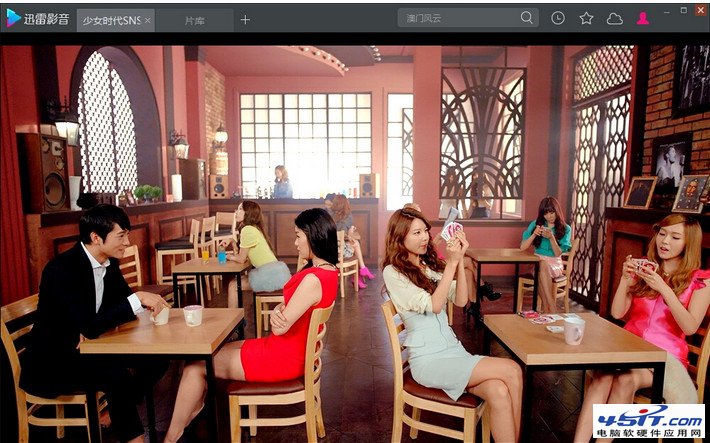
GIF 動圖截取
- 點擊播控條「GIF」圖標進入設置面板
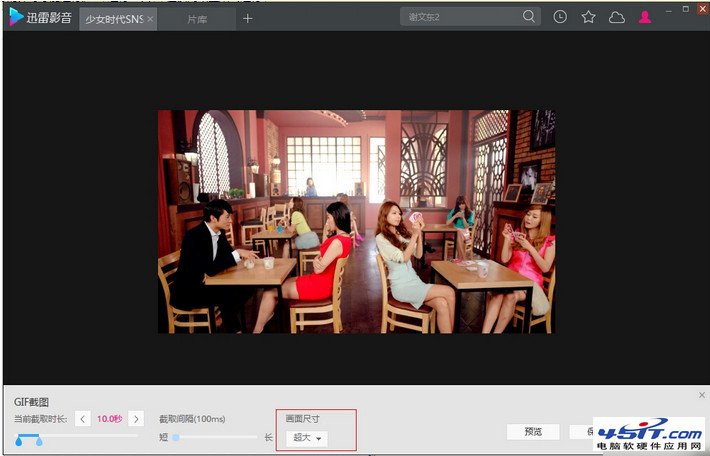
- 參數:
時長:默認 10秒,最大 60秒
間隔:默認 100ms/幀,範圍 50-3000ms
尺寸:超小(100*n) 小(180*n) 中(280*n) 大(400*n) 超大(560*n)
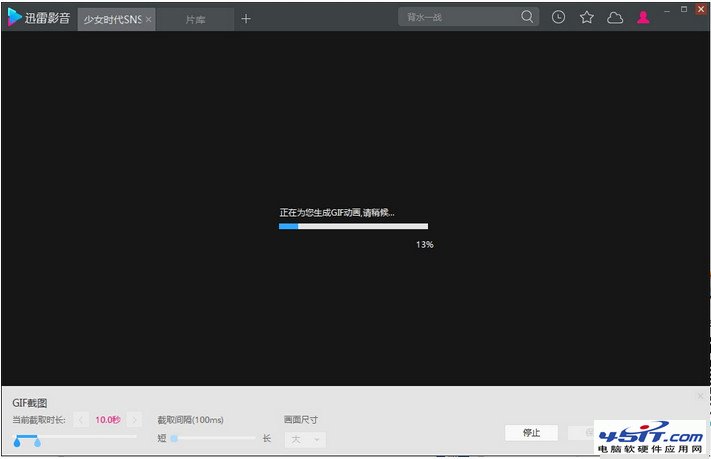
- 點「預覽」確認效果 → 「保存」(默認桌面)
關鍵提示
- 默認參數通常最佳,**不建議修改間隔與尺寸**(間隔越大文件越小但動畫越粗糙)
- QQ表情用超小/小尺寸,否則不動;微博限制 ≤440×440,用大尺寸;迅雷論壇限制 <1MB
- 迅雷影音較迅雷看看大幅提升 GIF 畫質與成功率