想在電腦看 VCD 影片?雖然現在串流為主,但許多經典電影、教學光碟仍是 VCD 格式。本文以經典播放軟體「超級解霸 2000」為例,詳細說明安裝、播放流程、硬體需求與常見讀碟問題解決。
準備工作
- VCD 影碟片
- 光碟機 (CD-ROM/DVD-ROM)
- 聲音卡 + 喇叭/耳機
- 超級解霸 2000 安裝檔 (或 Windows Media Player / PowerDVD / KMPlayer 等)
安裝與自動播放設定
- 安裝超級解霸 2000,完成後會在系統匣 (工作列右下) 常駐監視程式
- 放入 VCD 光碟,監視程式自動偵測並啟動播放器開始播放
- 若關閉監視程式:手動開啟超級解霸 → 「播放」選單 → 「播放 VCD」
播放控制
播放時可用播放器介面按鈕控制:播放/暫停、停止、上/下一軌、音量、快轉/倒轉、全螢幕切換、螢幕擷圖等。
常見問題:光碟機讀不到 VCD / 讀取卡頓
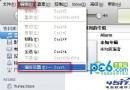
解決方法: 取消超級解霸「設定」→「Direct CD-ROM 直接讀取」功能。
- 開啟超級解霸 → 「設定」選單
- 找到「Direct CD-ROM 直接讀取」選項,取消勾選
- 重新放入光碟嘗試
原因: 部分光碟機/驅動程式與 Direct I/O 模式相容性不佳,改用標準檔案系統讀取較穩定。
硬體需求參考 (VCD = MPEG-1 壓縮)
| 元件 | 最低建議 | 備註 |
|---|
| CPU | Pentium 166 MHz 以上 | 現代任何 CPU 輕鬆滿足 |
| 顯示卡 | 1 MB 以上顯存 | 支援 Overlay 硬體加速最佳 |
| 記憶體 | 32 MB 以上 | Win98/Me 建議 64MB+ |
| 光碟機 | 4x 以上 CD-ROM | DVD-ROM 相容 |
其他播放軟體推薦
- Windows Media Player:系統內建,操作較複雜,功能較少
- PowerDVD / WinDVD:商業軟體,畫質最佳、支援導覽選單
- KMPlayer / PotPlayer / VLC:免費、格式支援最全、內建解碼器
- XingPlayer:早期經典,現已少見
💡 提示: VCD 解析度僅 352×288 (NTSC) 或 352×288 (PAL),全螢幕播放會模糊。建議維持原始大小視窗播放,或使用支援升頻濾鏡的播放器 (如 PotPlayer 的內建縮放演算法)。