善用 iTunes 9.1 以上版本(建議 iTunes 10+)的「檔案共享」功能,即可輕鬆實現 iPad 與電腦之間的雙向文件傳輸。無論是將 iPad 上用 Keynote、Pages、Numbers 建立的文件傳回電腦編輯,或是把電腦上的文件同步至 iPad 繼續處理,操作都非常直觀。例如:您在 iPad 上啟動一份 Pages 文稿,傳至 Mac 後可直接在 Pages '09 中修改,完成後再傳回 iPad,流程無縫銜接。
操作步驟詳解
- 使用原廠 Dock 轉 USB 線將 iPad 連接電腦。
- 開啟電腦上的 iTunes。
- 在 iTunes 左側「裝置」列表中選取您的 iPad。
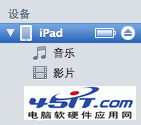
- 點選「App」標籤,向下捲動至頁面底部的「檔案共享」區塊。
注意:若未見此區塊,表示 iPad 未安裝支援檔案共享的 App(如 iWork 套件)。
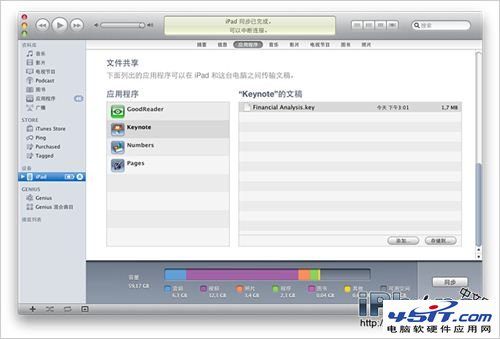
- 在「檔案共享」下可見所有支援該功能的 App 清單(Keynote、Pages、Numbers 等)。點選任一 App,右側即顯示該 App 在 iPad 上的文件列表。
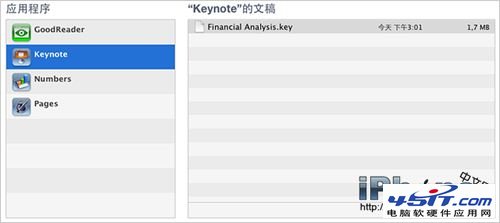
- 傳檔至 iPad:將檔案直接拖曳至「文稿」清單,或點擊「新增」按鈕選取電腦端檔案後按「選取」,檔案會即時複製至 iPad 對應 App。僅可選擇該 App 支援的格式(iWork 支援格式請參閱文末補充)。
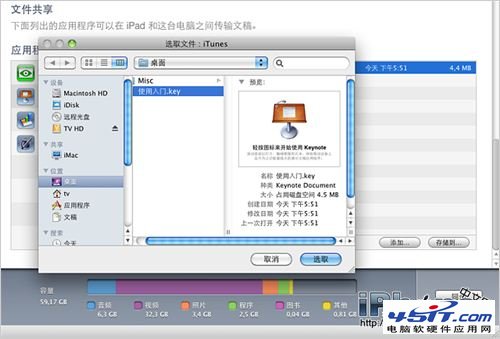
- 傳輸完成後,在 iPad 上開啟 Keynote、Pages 或 Numbers。
- 進入「文稿管理器」畫面:點選左側第二個按鈕,再點選「從 iTunes 複製」。


- 「從 iTunes 複製」視窗會列出所有相容檔案。若某檔案未出現,請確認其格式是否與 iWork 相容。
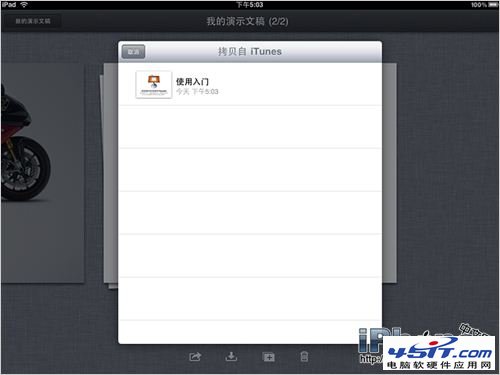
掌握此功能,即可讓 iPad 與電腦的文件流轉更加高效靈活。