AutoCAD (Autodesk 旗下) 是計算機輔助設計 (CAD) 領域標杆產品。本教程針對零基礎/初學者,從介面認知、核心工具欄、工作空間定制三大模組,建立扎實操作基礎。
工作空間 = 工具/面板的個性化佈局組合。根據專業 (建築、機械、室內、電氣) 與習慣定制專屬工作空間,一鍵切換。
| 工具欄 | 核心功能 | 典型指令 | 圖示 |
|---|---|---|---|
| 繪圖 | 建立基礎幾何:線、圓、弧、矩形、多邊形、樣條線、點等 | LINE, CIRCLE, ARC, RECTANG, PLINE, SPLINE |
|
| 修改 | 編輯現有物件:移動、旋轉、縮放、鏡像、偏移、陣列、修剪、延伸、拉伸、倒角、倒圓角等 | MOVE, ROTATE, SCALE, MIRROR, OFFSET, ARRAY, TRIM, EXTEND, STRETCH, CHAMFER, FILLET |
|
| 標注 | 標示尺寸、公差、文字、引線:線性、對齊、半徑、直徑、角度、基線、連續、引出線、公差等 | DIMLINEAR, DIMALIGNED, DIMRADIUS, DIMDIAMETER, DIMANGULAR, QLEADER, TOLERANCE |
|
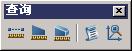
| 查詢 | 提取幾何資訊:距離、面積、質量特性、坐標、時間、設定查詢等 | DIST, AREA, MASSPROP, ID, LIST, TIME |
|
TOOLBAR → 輸入工具欄名稱 (如 DRAW) → SHOW 亦可顯示。打牢介面與工具欄基礎,後續進階建模、圖層管理、圖紙空間/模型空間切換才能得心應手。