ACDSee 是批量圖片管理神器,批量重命名與批量調整圖片大小是最高頻剛需。本文圖解兩大核心功能操作路徑、參數設定、輸出技巧。
批量重命名 (兩種入口)
方法一:工具列按鈕
- 選中目標檔案 ( Ctrl+點選 / Shift+範圍選 / Ctrl+A 全選)。
- 點擊工具列「批量重命名」圖標。
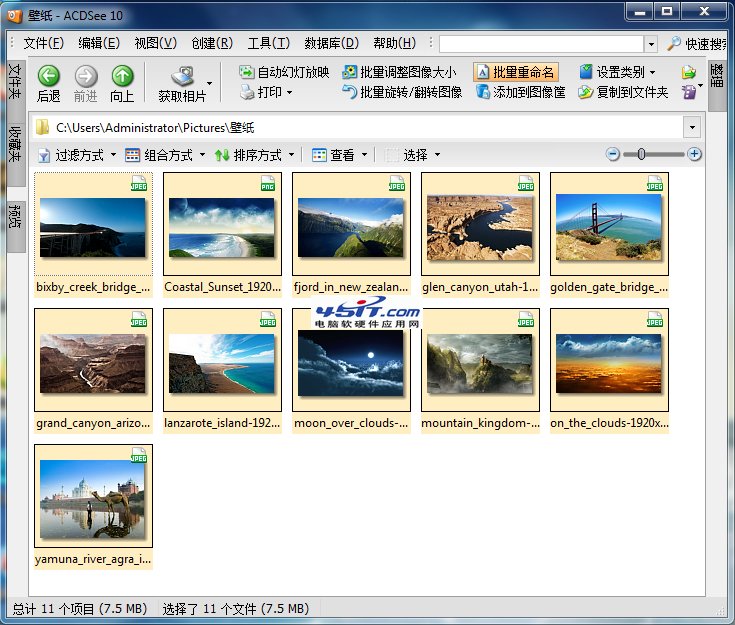
- 彈出對話框:
▸ 命名模板: 可用數字序號 (001, 002...)、字母序號、日期時間、EXIF 資訊等。
▸ 星號 (*) 代表原檔名,可組合如 Photo_*_Edited。
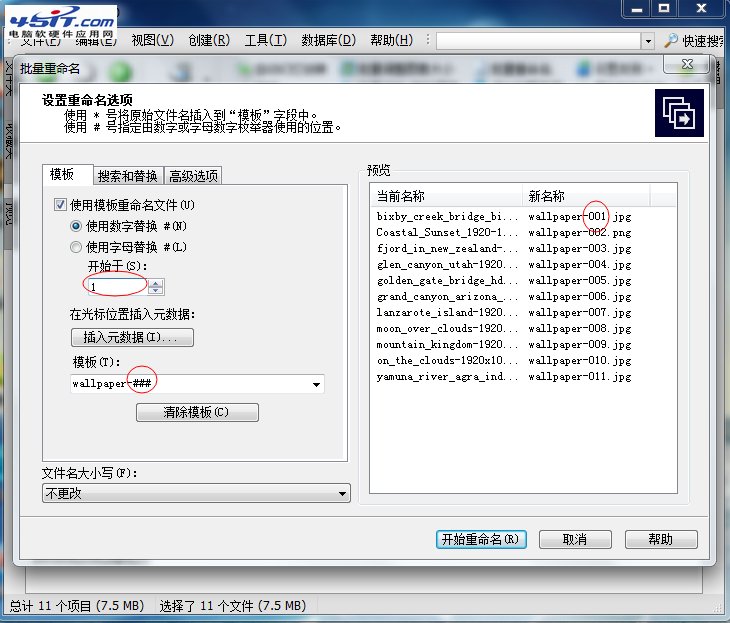
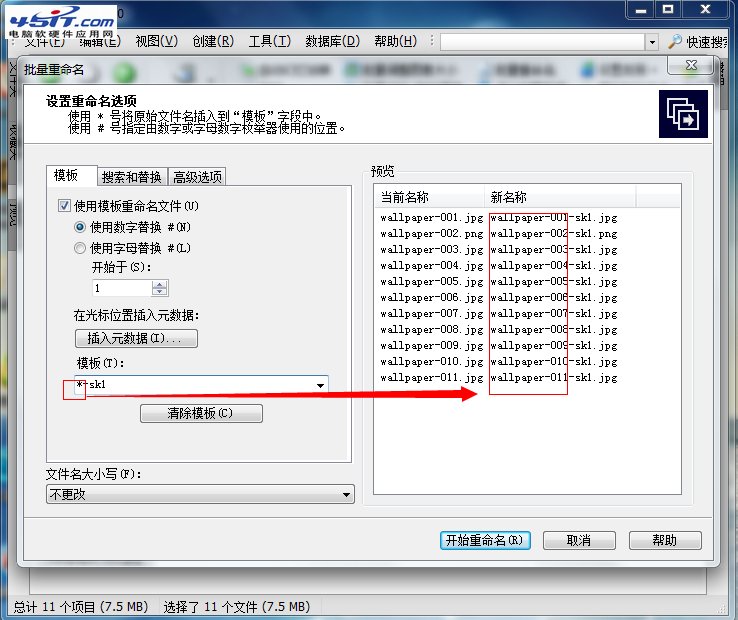
- 預覽無誤 → 「確定」執行。
方法二:快捷鍵 Ctrl+G (需先設定)
- 選中檔案 → 按 Ctrl+G 直接彈出重命名對話框。
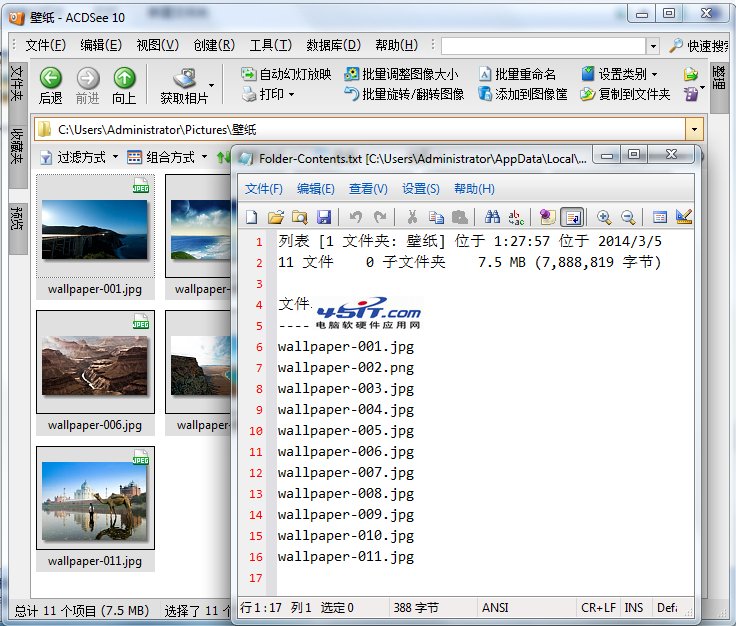
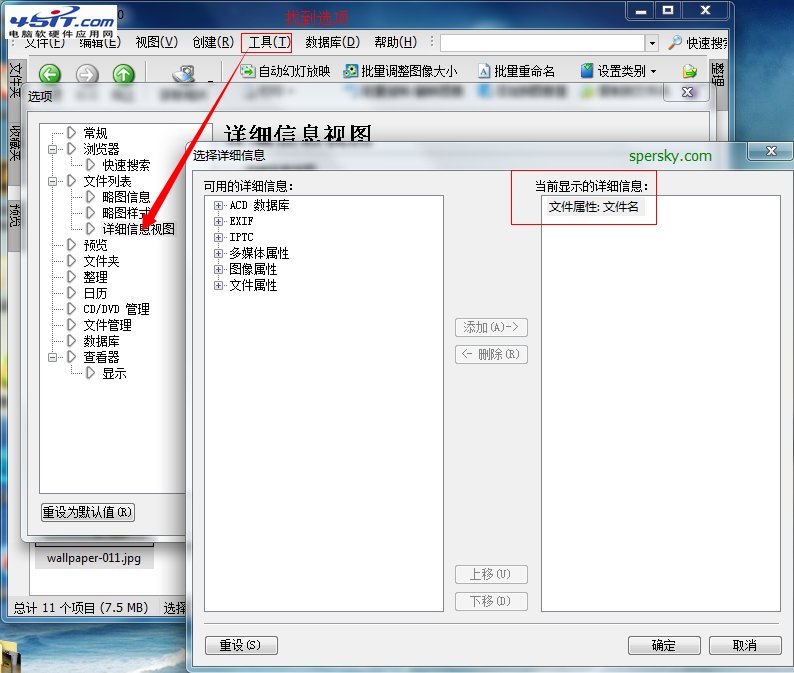
- 關鍵設定: 工具 → 選項 → 「瀏覽」頁籤 → 「檔案列表」區 → 勾選「僅顯示檔名」 (去除副檔名),重命名結果才會為純檔名序列。
批量調整圖片大小
- 選中檔案 → 右鍵 → 「調整圖片大小」 (或工具列對應按鈕)。
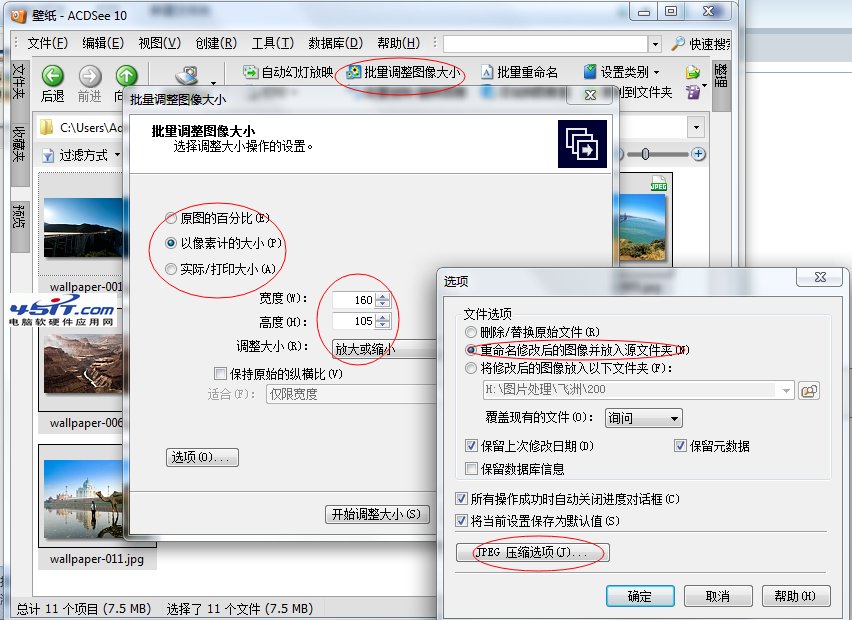
- 彈出對話框提供豐富預設與自訂選項:
▸ 預設尺寸: 640×480、800×600、1024×768、1280×960、1600×1200、自訂寬/高。
▸ 調整模式: 按百分比、按寬度、按高度、按長邊、按短邊。
▸ 重採樣演算法: Lanczos (高品質)、雙立方、雙線性等。
▸ 輸出設定: 覆蓋原檔 / 另存新檔 (可加前後綴) / 輸出資料夾。
▸ 品質/壓縮: JPEG 品質滑桿、PNG 壓縮等級。
▸ 進階: 銳化、加水印、EXIF 保留、色彩空間轉換。
- 確定執行,進度條顯示處理狀態。
效率技巧
- 建立「重命名預設」與「縮圖預設」儲存為範本,下次一鍵套用。
- 大量檔案 (萬張級) 建議分批處理 (每批 2000-3000),避免記憶體溢位。
- 配合「分類」功能 (按評分、標籤、EXIF 日期分組) 先篩選再批量處理,精準控制處理範圍。
ACDSee 批量功能直觀強大,掌握快捷鍵與預設範本,圖片管理效率提升數倍。