換新手機最怕微信聊天記錄丟失?其實微信內建「聊天記錄遷移」功能,支援跨裝置(iOS↔Android)無線傳輸,無需電腦、無需雲端,幾分鐘完成。本文圖文詳解上傳、下載全流程,附選擇性備份、加密保護等實用技巧。
適用場景
- 舊手機換新手機(同系統/跨系統)
- 單純備份重要對話至另一裝置
- 雙手機輪流使用,同步聊天記錄
操作前準備
- 兩台手機連接同一 Wi-Fi(建議 5GHz 頻段,傳輸更快)
- 微信版本均為最新版
- 舊手機微信已登錄,新手機微信已登錄同一帳號
- 確保兩裝置電量充足,過程中勿鎖屏、勿切後台
步驟 1:舊手機上傳聊天記錄
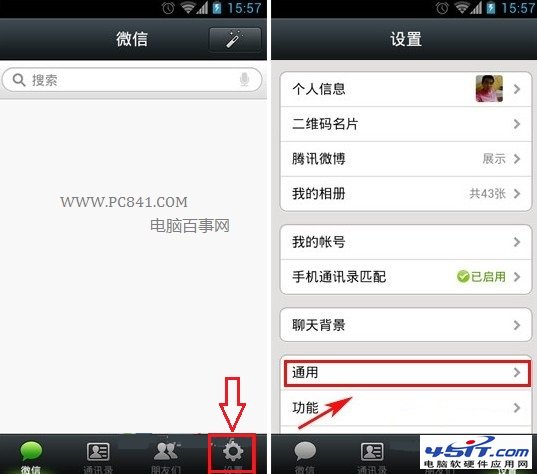
- 進入微信 → 「我」→「設定」→「通用」
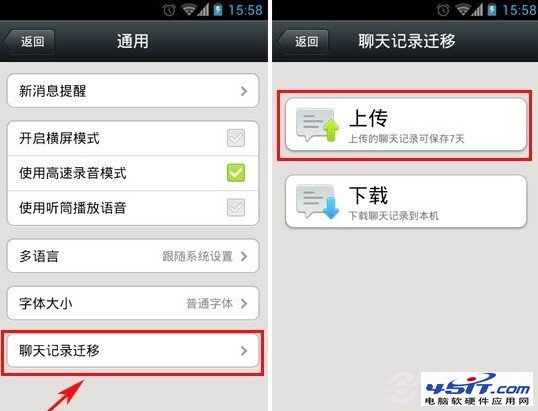
- 點選「聊天記錄遷移」→「遷移聊天記錄到另一台裝置」
- 選擇「上傳」→ 進入聊天記錄選擇介面
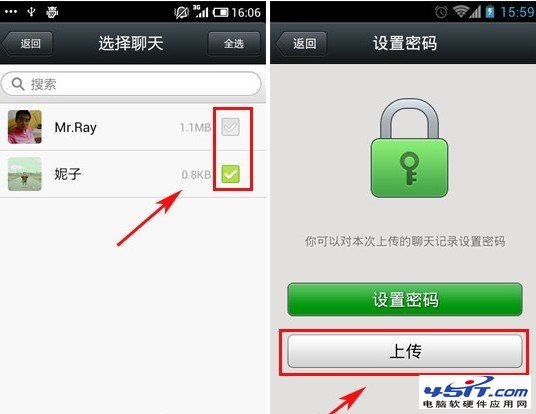
💡 進階技巧:選擇性備份 + 設定密碼
- 預設「全選」會上傳所有記錄(含大量圖片/影片),耗時極長
- 建議手動勾選重要聯繫人/群組,剔除無關對話
- 點擊「完成」前可設定6位數字密碼,保護隱私(新手機下載時需輸入)
步驟 2:新手機下載聊天記錄
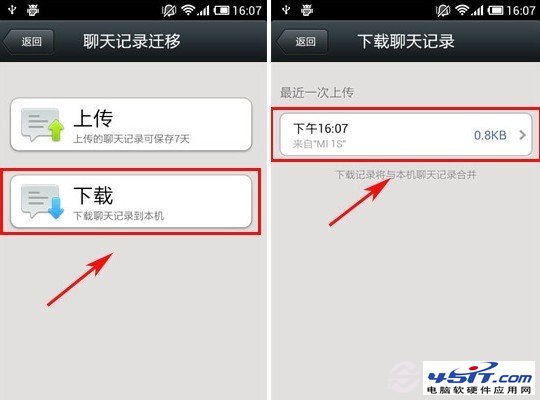
- 新手機登錄同一微信帳號,同樣進入「聊天記錄遷移」
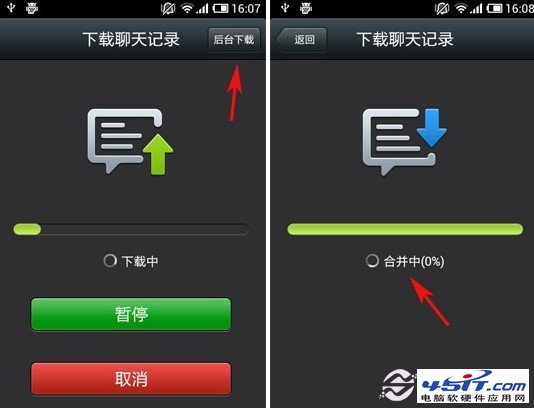
- 選擇「下載」→ 系統自動搜尋同網段舊手機建立的遷移會話
- 點選對應會話 → 輸入上傳時設定的密碼(如有)
- 等待進度條跑完,提示「遷移完成」
常見問題 FAQ
| 問題 | 解決方案 |
|---|
| 搜尋不到舊手機 | 確認同一 Wi-Fi、關閉 AP 隔離、重啟微信重試 |
| 傳輸中斷/卡住 | 勿鎖屏、關閉省電模式、靠近路由器、重新上傳 |
| 遷移後圖片/語音缺失 | 屬正常現象:部分鏈結類內容需重新下載,原檔在舊機 |
| 跨系統(iOS↔Android)能否遷移 | 完全支援,流程相同 |
⚠ 注意:遷移屬「移動」而非「複製」,舊手機記錄將被清空。若需雙機保留,請改用電腦端微信「備份與恢復」功能。