一、軟體簡介
快播基於準視訊點播(QVOD)核心,整合全新播放引擎,支援自研 QVOD 技術與免費 BT 點播。使用者僅需緩衝數分鐘即可邊下載邊觀看豐富影視資源。特點:資源佔用低、操作簡捷、運行效率高、擴展性強,曾是國內最熱門 P2P 播放軟體。
二、安裝步驟
- 瀏覽器開啟
https://www.qvod.com,點選「免費下載」。
- 下載完成後雙擊
QvodSetup.exe,依嚮導逐步安裝。
- 安裝完成:系統托盤、桌面、開始選單均會出現捷徑。
三、介面與功能詳解
1. 主介面佈局
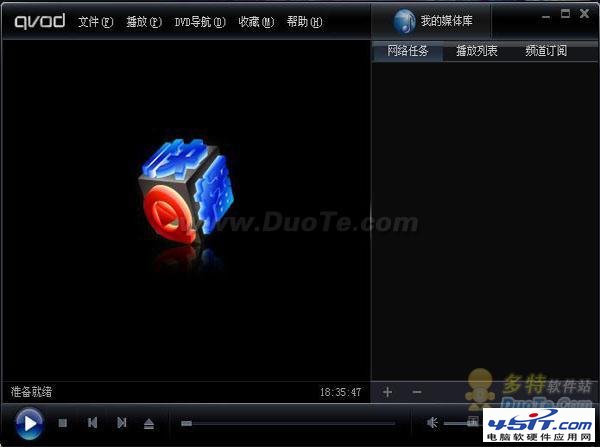
- 標題列、選單列
- 左側:影片播放區域
- 左下:播放控制區(播放/暫停、停止、音量、全螢幕、上/下一個)
- 右側:播放清單(網路清單、本地清單、頻道訂閱)
- 右下:當前頁面顯示,可切換檢視
2. 選單列功能對照表
| 選單 | 主要子項 | 說明 |
|---|
| 檔案(F) | 開啟本地檔(O)、開啟網路檔(U)、播放清單(L)、選項(S)、退出(E) | 支援 HTTP、RTSP、QVOD、BT 種子等網路格式;選項含詳細參數設定 |
| 播放(P) | 播放/暫停(P)、停止(S)、靜音(M)、全螢幕(F)、上一個(V)、下一個(N) | 雙擊影片區可切換全螢幕 |
| DVD導航(D) | — | DVD 選單控制 |
| 收藏(M) | 上次播放進度、加入剪輯/網頁到收藏夾、管理收藏夾 | 記憶播放位置,方便續看 |
| 說明(H) | 說明資訊(F1)、每日提示、關於快播 | — |
3. 播放網路檔案
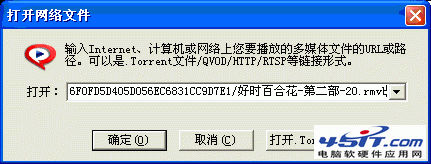
- 選單「檔案」→「開啟網路檔」或 Ctrl+U。
- 輸入 URL(支援 HTTP、RTSP、QVOD、.torrent),確定後約 3 秒緩衝開始播放。
- 右側網路清單顯示接收進度,建議選擇接收百分比高的檔案播放。
- 本地有 .torrent 種子檔可直接開啟播放,緩衝時間稍長。
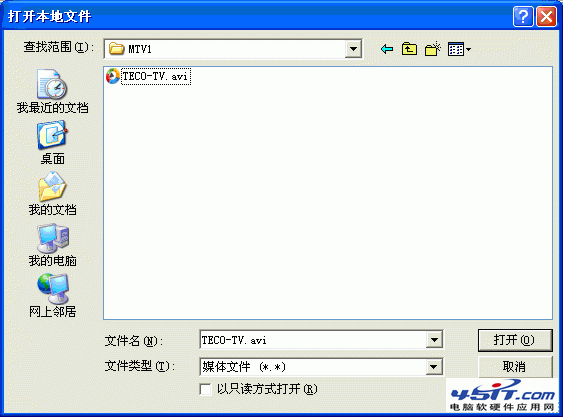
4. 播放本地檔案
- 選單「檔案」→「開啟本地檔」或 Ctrl+O。
- 可多選檔案,自動加入本地清單連續播放。
5. 播放清單管理
- 網路清單:顯示近期開啟的網路檔,支援展開子檔、右鍵播放/停止/斷開/接收/新增/刪除/屬性檢視。3.0 版支援 Shift 多選批量接收/刪除。
- 本地清單:管理本地媒體庫。
- 頻道訂閱:訂閱影視頻道。

四、進階提示
- 選項設定中可調整緩衝大小、解碼器優先順序、關聯副檔名等。
- 播放模式可在「選項」→「播放」中切換「效能優先」或「畫質優先」。
- 網路播放卡頓時,嘗試暫停讓進度條預載一段再播放。