iPhone/iPad 照片分兩類:拍攝/截圖 (DCIM,可像隨身碟直讀) 與電腦同步照片 (需 iTunes,單向覆蓋模式)。本文詳解 iTunes 照片同步機制、建立專用資料夾最佳實踐、常見誤區避坑。
| 類別 | 來源 | 存取方式 | 同步方向 | 刪除影響 |
|---|---|---|---|---|
| 拍攝/截圖 | 相機/螢幕擷圖 | DCIM 資料夾,檔案總管直讀/複製/刪除 | 雙向 (電腦↔裝置) | 電腦刪除不影響裝置,裝置刪除不影響電腦 |
| 同步照片 | 電腦資料夾 | 需 iTunes 同步,單向電腦→裝置 | 單向 (電腦→裝置) | 電腦資料夾刪除/更換 → 同步後裝置對應照片消失 |
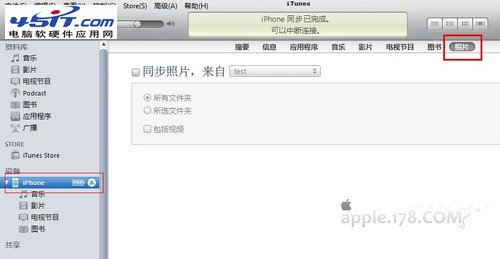
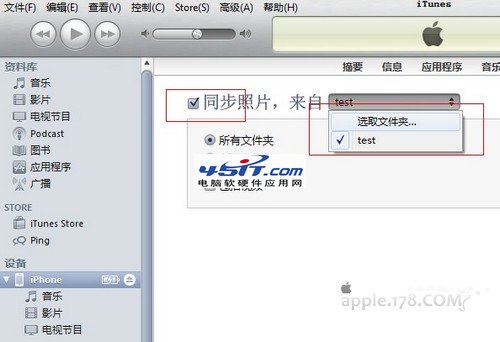
D:\iPhone_Photos_Sync (非系統盤、易備份)
2. 只放想在裝置看的照片/影片 (定期整理、分類子資料夾)
3. iTunes 同步選此資料夾
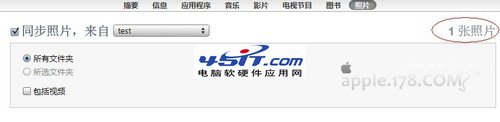
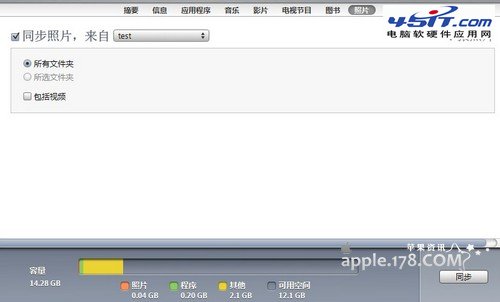
4. 後續增減照片:只動這個資料夾 → 再次同步 → 裝置自動增減對應項目
5. ⚠ 絕不直接在裝置「照片」App 刪除同步來的照片 (無刪除選項,且下次同步會復原)
| 誤區 | 後果 | 正確做法 |
|---|---|---|
| 同步「整個圖片庫/用戶圖片資料夾」 | 數萬張照片同步極慢、佔滿裝置儲存、難管理 | 只同步精選專用資料夾 |
| 更換同步資料夾未清理舊資料夾 | 舊資料夾照片在裝置殘留、下次同步混亂 | 更換前先取消勾選同步 → 同步一次清空 → 再選新資料夾 |
| 以為同步是雙向備份 | 裝置刪照片 → 同步不會回傳電腦 → 資料遺失 | 拍攝照片用 iCloud/Google Photos/OneDrive 自動上傳備份 |
| 同步後裝置照片順序亂 | iTunes 按檔案修改時間/檔名排序,非拍攝時間 | 檔名加前綴日期 20240101_、或用元數據工具修正 Date Taken |
💡 結論:iTunes 同步照片屬「單向鏡像模式」,電腦專用資料夾 = 裝置相簿內容。日常備份請用雲端服務,iTunes 僅作精選照片離線導入裝置觀看之用。