播放器內部設定優化
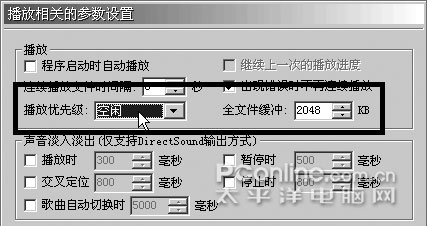
- 面板空白處右鍵 → 「千千選項」 → 「播放」索引標籤。
- 播放優先級 選 「空閒」 (Idel)。
- 全檔案緩衝 數值調大 (如 2048 KB 以上)。
- 取消不需要的功能:淡入淡出、回放增益。
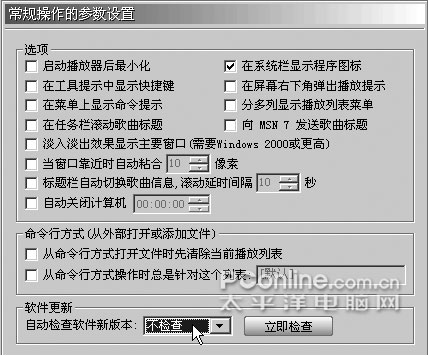
一般選項精簡
- 「一般」索引標籤 → 「選項」群組取消非必要勾選:如「軟體更新」改為「不檢查」。
- 「視覺效果」 → 類型選 「<不顯示>」 (作者常放背景播放)。
- 不啟用新版「媒體庫」功能。
- 點「全部儲存」→「關閉」。
系統層面:降低進程優先級
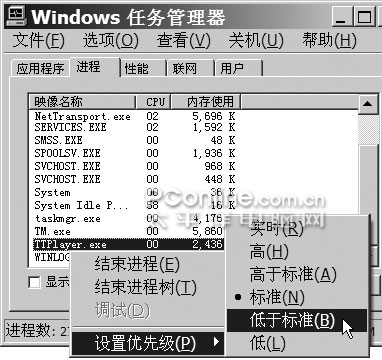
- Ctrl+Shift+Esc 開啟工作管理員 → 「程序」頁籤。
- 找
TTPlayer.exe → 右鍵 → 「設定優先權」 → 「低於正常」 (Below Normal)。
- 彈出警告選「是」。
實測效果
- 啟動後 CPU 佔用 0% (正常播放 3% 以下)。
- 切換歌曲瞬間 CPU 升至 30-40% (讀取檔案/解碼),隨即回落。
- 記憶體佔用隨「全檔案緩衝」設定變化 (設 2048 KB 時約 12 MB)。
犧牲少許回應速度,換取極低資源佔用,完美滿足背景聽歌需求。