Windows XP Windows 7 Windows 2003 Windows Vista Windows 綜合教學 Linux 系統教學
Windows 10 Windows 8 Windows 2008 Windows NT Windows Server 電腦軟體教學
您现在的位置: Windows教程網 >> Windows教程 >  >> 電腦軟體教學 >> 影像與多媒體

美圖秀秀自製網店浮水印教學:PNG 透明格式可重複使用

編輯:影像與多媒體

成品展示

浮水印成品效果

素材準備

字體與飾品素材

製作流程

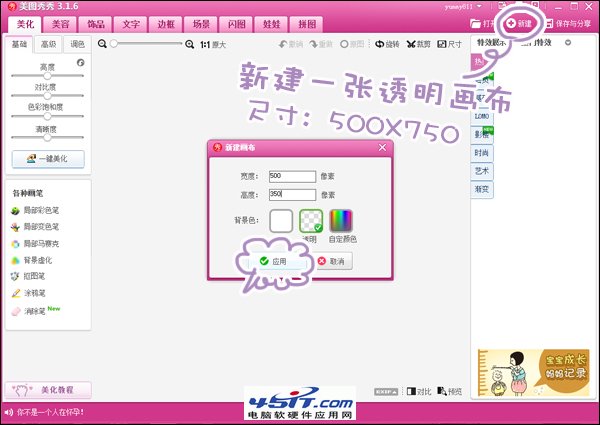
  1. 新建透明畫布:「美圖秀秀」→ 新建 → 選「透明」背景 → 設定尺寸 → 套用。
    新建透明畫布
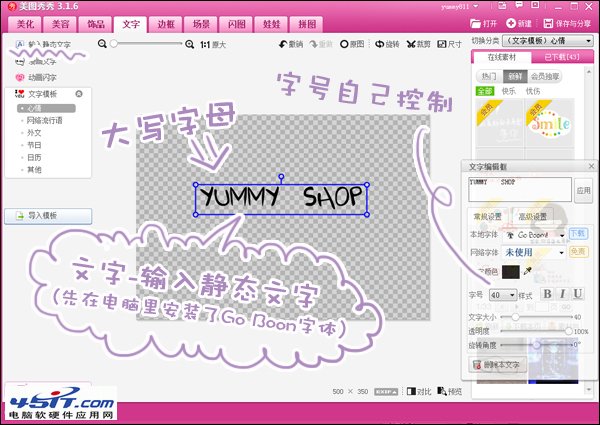
  2. 編輯文字排版:「文字」→「輸入靜態文字」→ 輸入文字、調整字體/顏色/大小(可用本地或雲端字體)。
    文字編輯
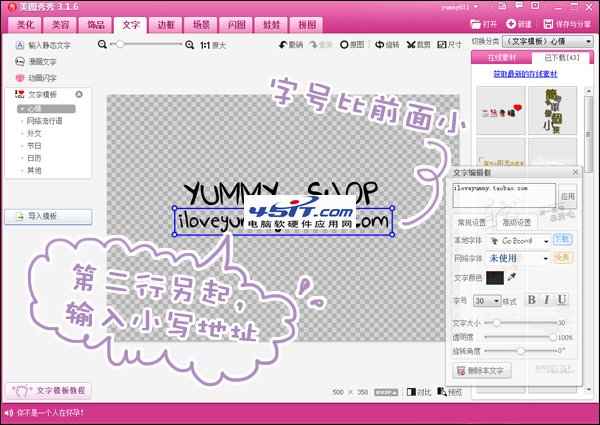
  3. 個性化排版:文字分開編輯,營造大小、顏色、位置差異。
    個性排版
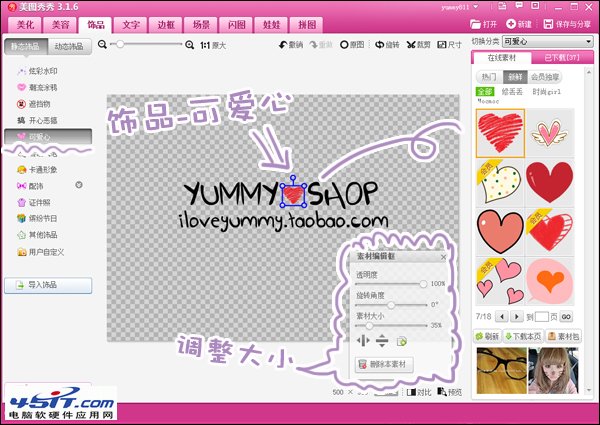
  4. 加入飾品點綴:「飾品」→「可愛心」選心形素材 → 調整大小位置。
    加入飾品
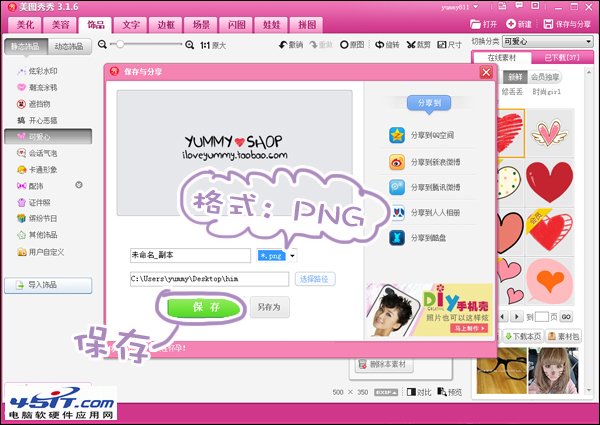
  5. 匯出 PNG 透明格式:「儲存與分享」→ 選 .PNG 格式 存電腦。
    匯出PNG
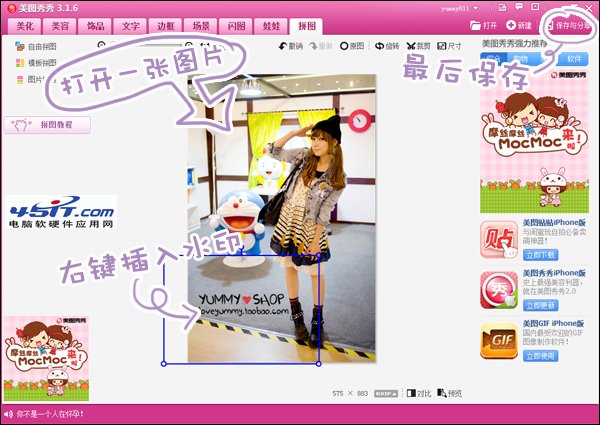
  6. 套用至商品圖:開啟商品圖 → 右鍵「插入一張圖片」→ 選入浮水印 → 調整位置。
    套用浮水印

進階技巧

  • 製作完成的 PNG 可匯入「飾品-用戶自定義」作素材庫,隨時調用。
  • 善用海量素材設計專屬風格,兼具防盜、美化、品牌標識三效合一。

更多風格示例

Copyright © Windows教程網 All Rights Reserved