單反/微單拍出的照片藏著豐富 EXIF 資訊(光圈、快門、ISO、焦距、白平衡、測光模式…),善用這些資料能快速複盤學習。美圖看看不僅支援一鍵讀取 EXIF,還能直接開啟 RAW 格式、批量處理,是攝影新手進階的免費利器。本文實測圖文教學。
🎯 為什麼要看 EXIF?
- 複盤參數:好照片的光圈/快門/ISO 組合是什麼?下次同場景可直接套用
- 找出失敗原因:糊照多半是快門太慢、高 ISO 噪點大、對焦模式錯誤
- 學習大師參數:下載優秀作品 (保留 EXIF) 對照分析,比看教學書快十倍
- 器材決策參考:統計常用焦距段,決定下一支鏡頭買定焦還是變焦
📸 美圖看看三大核心功能實測
1. 一鍵查看 EXIF 資訊 (支援 JPEG/RAW/HEIC)
- 開啟美圖看看 → 拖入照片或資料夾
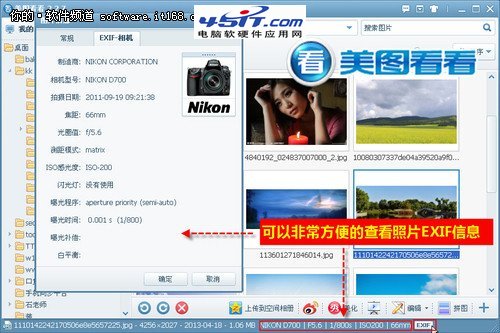
2. 介面下方自動顯示基本 EXIF (相機、鏡頭、光圈、快門、ISO、焦距、拍攝時間)
3. 點擊「EXIF」按鈕/標籤 → 彈出完整資訊視窗 (含白平衡、測光、曝光補償、閃光燈、GPS、色彩空間…)
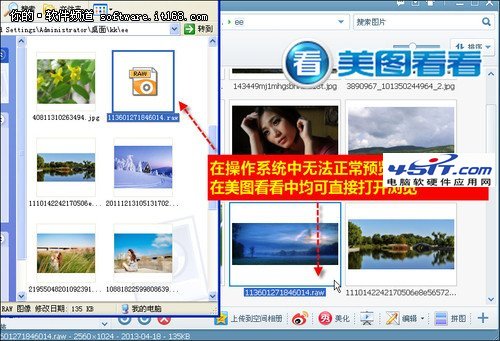
2. 原生支援 RAW 格式 (免轉檔、免插件)
- 支援:Canon CR2/CR3、Nikon NEF、Sony ARW、Fujifilm RAF、Panasonic RW2、Olympus ORF、DNG 等主流 RAW
- 雙擊直接開啟,支援縮放、旋轉、EXIF 讀取、評分標記
- ⚠ 不支援圖層編輯、非破壞性調整,僅供瀏覽、篩選、轉檔
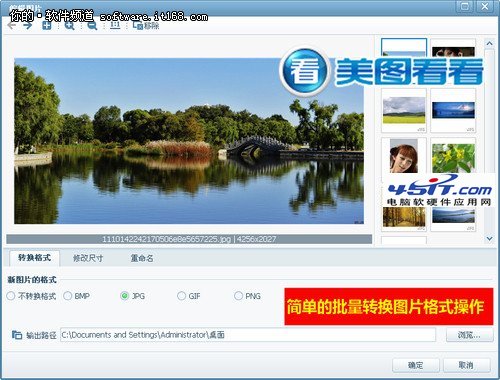
3. 批量處理:改尺寸、換格式、改名、加浮水印一次搞定
1. 選取多張照片 (Ctrl+A / 框選) → 右鍵「批量處理」或工具列按鈕
2. 設定項目:
- 📐 尺寸調整:指定長邊/短邊像素、百分比、適應螢幕
- 🔄 格式轉換:JPG/PNG/BMP/TIFF/WebP,可設 JPG 品質 (建議 85-90)
- 🏷️ 重新命名:前綴+流水號、EXIF 日期時間、自訂格式
- 💧 浮水印:文字/圖片,位置/透明度/旋轉可調
3. 設定輸出資料夾 → 開始 → 完成開啟資料夾
💡 進階工作流建議
- 導入篩選:拍攝回來 → 美圖看看開啟資料夾 → 依 EXIF 曝光/對焦/構圖快速打分 (1-5 星) → 刪除 1-2 星
- 參數統計:匯出 EXIF 到 CSV (需配合 ExifTool 小工具) → Excel 樞紐分析常用光圈/焦距/ISO 分佈
- 輸出分享:批量處理 → 長邊 2048px、JPG 85%、加浮水印 → 直傳社群/雲端相簿
- RAW+JPG 雙格式:相機設定 RAW+JPG → 美圖看看瀏覽 JPG 篩選 → 保留對應 RAW 進 Lightroom/暗房精修
⚠ 限制與替代方案
| 需求 | 美圖看看 | 替代工具 |
|---|
| 非破壞性 RAW 精修 | ❌ 不支援 | Lightroom、Capture One、Darktable (免費)、RawTherapee (免費) |
| 深度 EXIF 編輯 (GPS/版權/相機序號) | ❌ 唯讀 | ExifTool (CLI)、Exif Pilot、GeoSetter |
| 大量檔案 (萬張+) 极速瀏覽 | ⚠ 略慢 | FastStone Image Viewer、XnView MP、IrfanView |
| 視頻 EXIF/元數據 | ❌ 僅圖片 | MediaInfo、ExifTool |
💡 總結:美圖看看 = 輕量級 EXIF 瀏覽器 + RAW 檢視器 + 批量轉檔工具,零學習成本、免費無廣告,極適合攝影入門到進階的日常管理工作流。專業修圖請配合 Lightroom/Darktable 使用。