Windows XP Windows 7 Windows 2003 Windows Vista Windows 綜合教學 Linux 系統教學
Windows 10 Windows 8 Windows 2008 Windows NT Windows Server 電腦軟體教學
您现在的位置: Windows教程網 >> Windows教程 >  >> 電腦軟體教學 >> 影像與多媒體

美圖秀秀人像特效實戰:自然美膚亮白三步曲,告別磨皮假面感

編輯:影像與多媒體

高畫素自拍時代,毛孔、痘印被放大成煩惱。美圖秀秀新推出的「自然美膚」與「自然亮白」人像特效,主打「保留膚質紋理、精準祛瑕提亮」,徹底擺脫傳統磨皮的塑膠假面感。本文實測教學,帶你用三步驟打造透亮紅潤好氣色。

效果對比:細節保留 vs 盲目磨皮

左圖為原圖,右圖套用特效後:雀斑、痘印明顯淡化,鼻翼、額頭油光壓制,但臉頰細微汗毛、膚紋清晰可見,膚色呈現「透亮粉嫩」而非「惨白平整」。
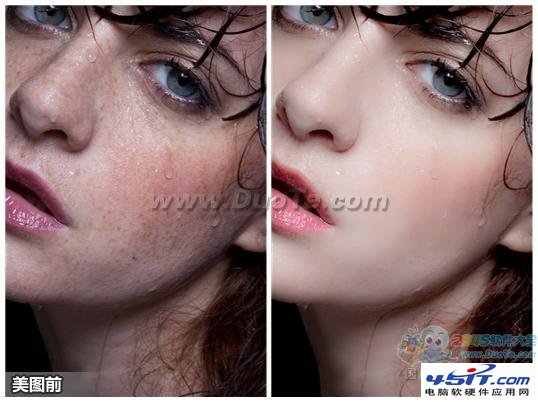
美膚前後對比

步驟一:人像特效一鍵奠基

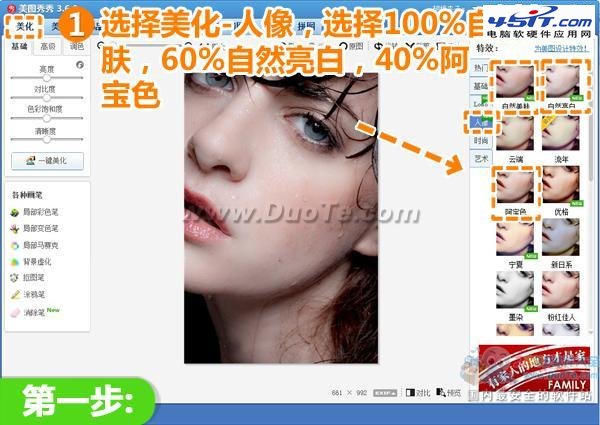
進入「美化」→「人像」分類,依序調整:

  • 自然美膚 100%: 智能偵測膚色區域,平滑瑕疵同時保留紋理。
  • 自然亮白 60%: 提升膚色亮度,避免過度曝光導致臉部發白。
  • 阿寶色 40%: 注入溫暖粉調,打造健康紅潤氣色。

人像特效參數設定

步驟二:局部磨皮精修殘留瑕疵

切換至「美容」→「磨皮」→「局部磨皮」,筆刷大小調整至略大於瑕疵範圍,力度設 30%-50%,輕輕塗抹法令紋、痘疤等特效未完全覆蓋的區域。此步驟關鍵在於「點狀點擊」而非大範圍塗抹,維持膚質立體感。
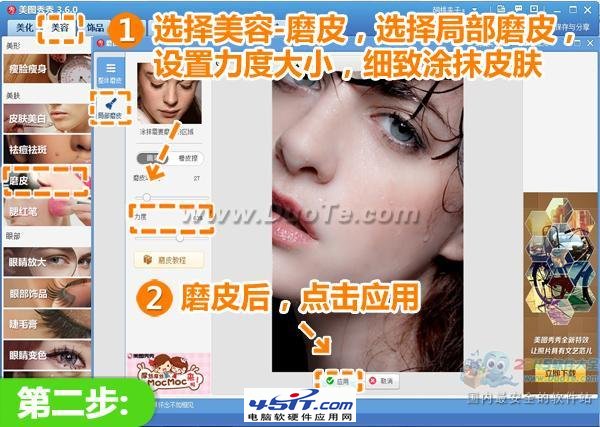
局部磨皮操作

步驟三:唇彩點綴提升整體氣色

同在「美容」選單下選「唇彩」→「粉色系」,不透明度約 60%,沿嘴唇輪廓輕掃。適度的唇色能平衡臉部色調,讓美膚效果更協調自然。
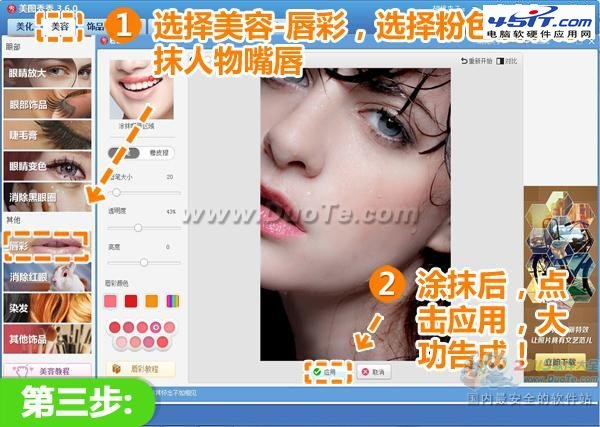
唇彩修飾效果

進階技巧:參數微調原則

  • 膚色偏黃: 提高「自然亮白」至 70%,降低「阿寶色」至 30%。
  • 大油田肌: 「自然美膚」保持 100%,前端先用「控油」筆刷吸油再套用特效。
  • 敏感肌/薄角質: 所有強度降 20%,改用「柔光」濾鏡疊加。

告別「一鍵美白」的千篇一律,善用分層特效與局部精修,才能修出經得起放大的高級質感。現在打開美圖秀秀,給你的自拍加個「天然滤镜」吧!

Copyright © Windows教程網 All Rights Reserved