Cool Edit Pro 的「消除原唱」功能一鍵出聲,但想做完美伴奏仍需細致後處理。本文以庾澄慶《命中注定》為例,詳細講解基礎操作與進階優化技巧。
原理:消除聲場中央的聲音(主唱、部分低音等),故若伴奏樂器也在中央會被誤刪,導致音質下降、立體感喪失、低頻衰減、殘留「嘶嘶」雜音。
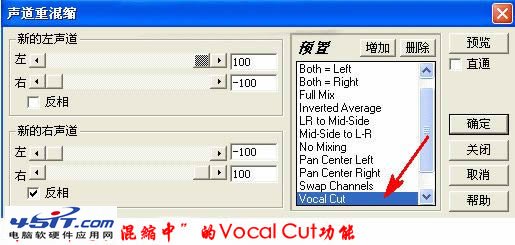
聽感:人聲變「虛」但隱約可聞,伴奏近似單聲道,可作一般 KTV 伴奏,追求原版者需進階處理。
針對「人聲未乾淨、雜音、立體感差、低頻弱」逐一修正:
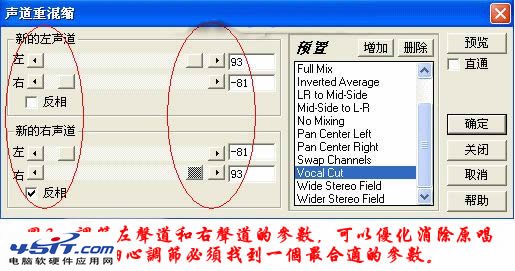
再次開啟 Channel Mixer → Vocal Cut,調整左側參數:取消其中一個 Invert 勾選,聲音變「乾」、聲場寬、立體感增強,但低頻再損。無固定公式,需聽感微調四滑塊,在立體聲與人聲殘留間取捨。存為「伴奏版」。
用 Effects → Filters → FFT Filter 或 Noise Reduction 針對高頻雜音降噪,注意別傷伴奏高頻細節。
Effects → Amplitude → Channel Mixer 中,將左右聲道增益略微推向中心,或用 Stereo Expander 擴展聲場。
Effects → Filters → Parametric Equalizer 提升 60-120Hz 低頻段,量感回升。均衡器屬修飾,核心消聲仍靠聲道重混縮。
每步完成記得存檔!不同歌曲效果差異大,需耐心反覆試聽微調,方得滿意伴奏。