360 手機助手新版將無線連接升級為「二維碼掃描 + 數字碼」雙模式,兼顧趣味性與低像素手機相容性。本文圖文詳解完整連接、下載、斷開流程。
前置準備
- 電腦端:安裝/升級至最新版 360 手機助手 (舊版無法升級請卸載重裝)。
- 手機端:安裝最新版 360 手機助手 APP (應用商店搜尋或官網下載)。
- 手機連接網路 (Wi-Fi/流量),電腦與手機處於同一區域網為佳。
連接流程
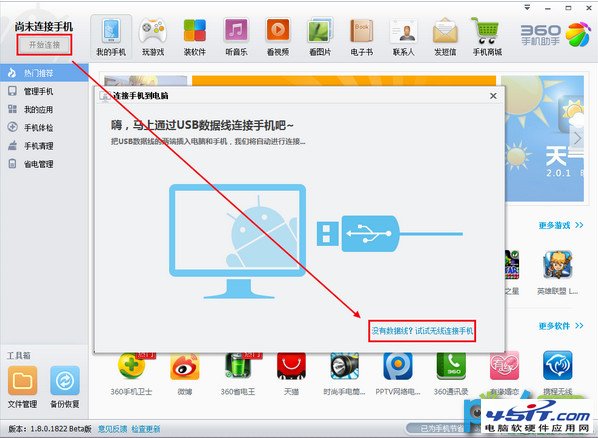
- 電腦端點擊「連接手機」→ 選擇「沒有資料線?試試無線連接手機」。
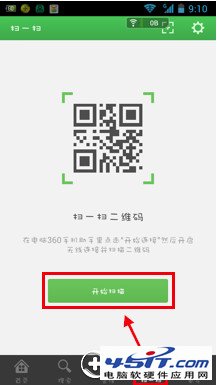
- 手機端開啟 360 手機助手 → 點擊底部「掃一掃」→「開始掃描」→ 對準電腦端紅框內二維碼。
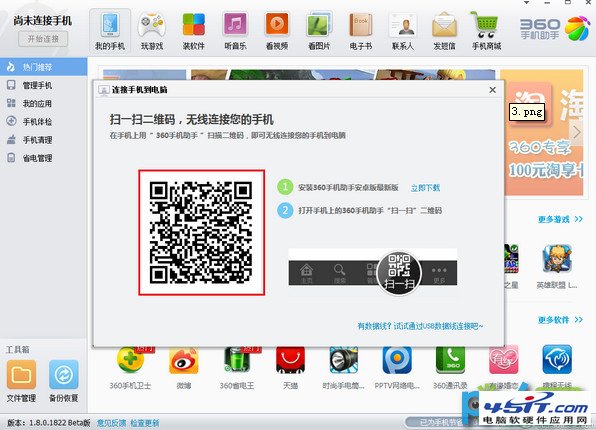
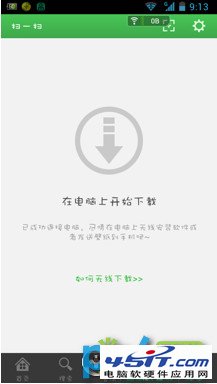
- 低像素手機無法識別二維碼? 改用「數字碼連接」:電腦端介面會顯示一組數字,手機端選擇「輸入數字碼」輸入即可配對。
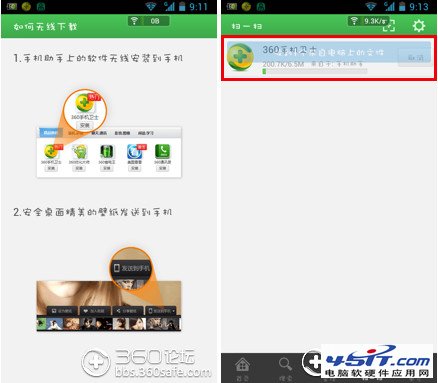
- 連接成功後,電腦端下載應用,手機端會自動接收並下載安裝 (若未自動刷新,下拉手機端介面手動刷新)。
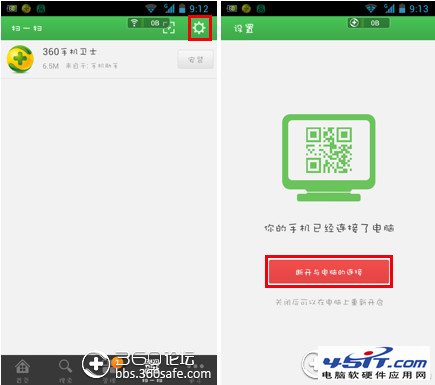
斷開連接
手機端介面點擊齒輪圖標 (設定) → 選擇「斷開與電腦的連接」。
重要提醒
- 無線連接下載應用消耗手機流量 (非 Wi-Fi 時),建議在 Wi-Fi 環境下操作。
- 若手機端無「掃一掃」功能,說明版本過舊,必須更新至最新版。
- 連接異常時,嘗試重啟雙端 APP、檢查防火牆/安全軟體是否攔截區域網通訊。
掌握雙模式連接,擺脫資料線束縛,隨時隨地管理手機應用與資料。