YY 語音不只能開黑打遊戲,內建卡拉 OK 功能配合混響、變聲、麥克風增益,調得好堪比迷你 KTV。本文圖文詳解從開啟卡拉 OK 到進階參數微調全流程,讓你在頻道裡唱出專業級效果。
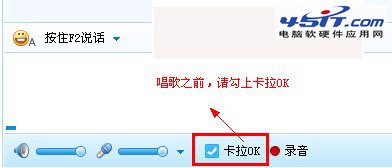
頻道介面下方「卡拉 OK」核取方塊 → 必須勾選。未勾選時,他人僅聽到你原聲,無伴奏/混響/變聲效果。
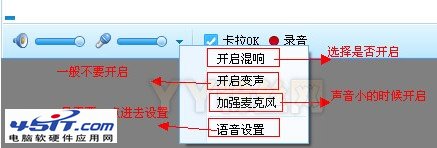
點擊麥克風圖示下方三角形 → 選單中選「語音設置」(第 4 項)
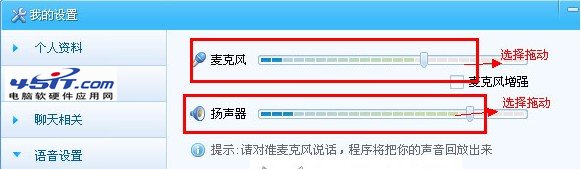
「麥克風」與「揚聲器」下拉選單 → 選擇你的實體裝置 (如 Focusrite USB Audio、Realtek High Definition Audio) → 多數情況預設即可。
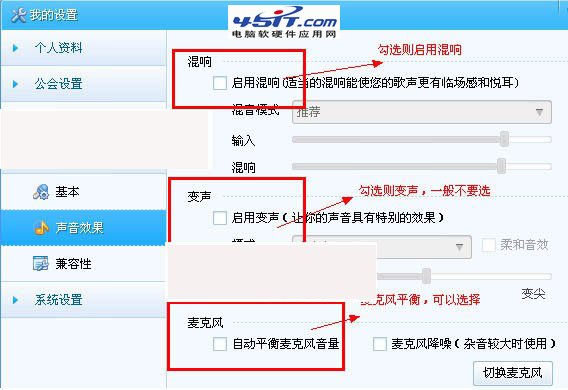
| 參數 | 建議設定 | 效果說明 |
|---|---|---|
| 開啟混響 | ✅ 勾選 | 增加空間感、厚度,模擬 KTV/錄音室環境 |
| 開啟變聲 | 視風格勾選 | 男轉女/女轉男/娃娃音/大叔音,娛樂用;正式演唱建議關閉 |
| 開啟麥克風 | ✅ 勾選 | 啟用麥克風輸入,關閉則靜音 |
| 平衡麥克風 | ✅ 勾選 | 自動平衡左右聲道音量,修正硬體不平衡 |
「麥克風音量」滑桿 → 實際唱幾句觀察音量條:
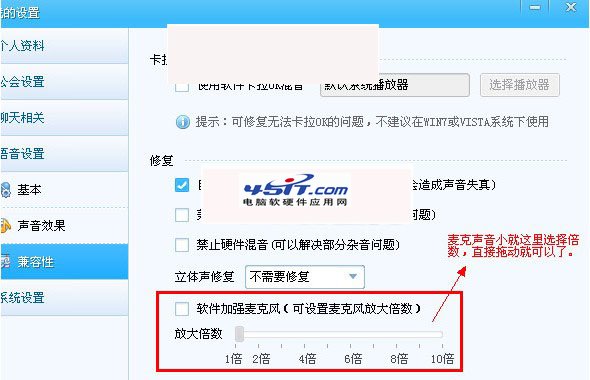
建議:聲卡硬體增益設在 70-80%,YY 軟體滑桿微調至綠區滿刻度不觸紅,動態保留最大、訊噪比最好。
| 問題 | 原因 | 解決 |
|---|---|---|
| 有啸叫/迴聲 | 麥克風收到揚聲器聲音 | 戴封閉式耳機、降低揚聲器音量、開啟「平衡麥克風」、拉遠麥克風與揚聲器距離 |
| 聲音悶/沈悶 | 混響過重/麥克風頻響不足/距離太近 | 降低混響、拉遠 15-20cm、嘗試關閉變聲、外接 EQ 提升 3-5kHz |
| 聲音尖銳/刺耳 | 增益過高削波/廉價麥克風高頻殘峰 | 降低增益、外接 EQ 削減 6-8kHz、換更好麥克風 |
| 伴奏/音樂別人聽不到 | 未勾選「卡拉 OK」/音樂播放器輸出裝置錯誤 | 勾選卡拉 OK、音樂播放器輸出設為「系統預設」或虛擬輸出 |
💡 核心心法:硬體是底子 (好麥克風+聲卡>所有軟體特效),軟體是修飾。先用平直設定 (關混響/變聲、增益設綠區滿) 錄一段基準,再逐項開啟特效微調,切勿一上來全開。