Bandicam 是韓國開發的高清錄屏神器,操作簡單功能強大,特別適合遊戲錄製。本文詳述安裝、界面認識、核心參數設置(無損/有損編碼選擇)、錄製模式與實戰技巧。
核心參數建議
- 遊戲錄製: 捕捉分辨率與遊戲一致效果最佳。
- 無損畫質(體積大): 視頻編碼選 RGB,音頻選 PCM,音視頻全無損捕捉。
- 平衡畫質與體積: 視頻編碼選 YV12(4:2:0 取樣的 RGB),基本視為無損,體積明顯減小。
安裝與設置圖文步驟
- 運行安裝程式,按提示完成安裝。
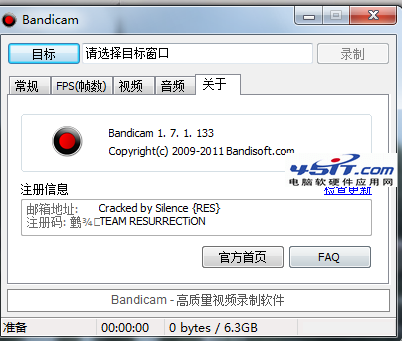
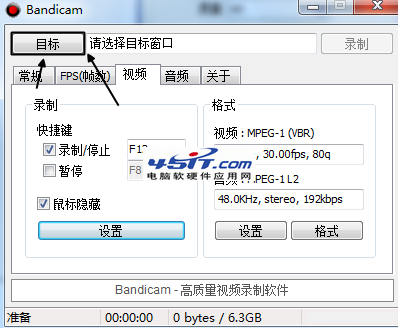
- 打開 Bandicam 主界面。
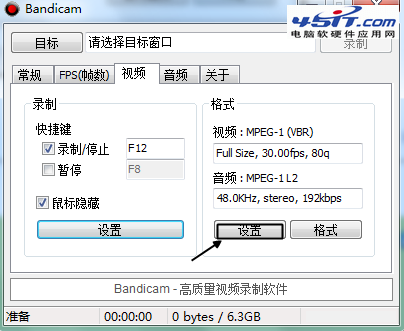
- 點擊「設置」按鈕(別點錯)。
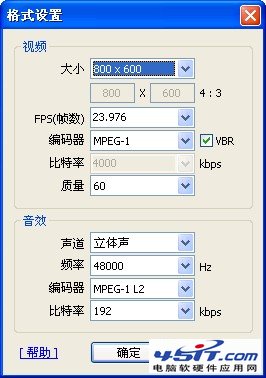
- 在「視頻」標籤按推薦參數設置(編碼器、品質、幀率等)。
- 「音頻」標籤同理設置(主/副音頻設備、編碼器、比特率)。
- 「圖像」標籤可設置截圖格式、品質、快捷鍵等。
- 「熱鍵」標籤自定義開始/暫停/停止錄製、截圖熱鍵,按個人習慣調整。
實戰提示
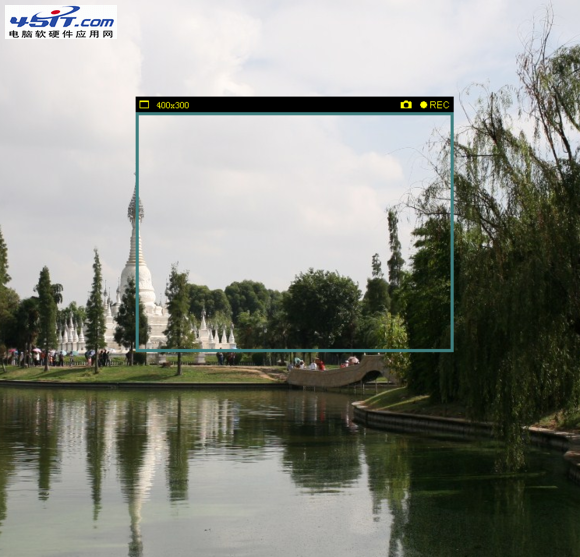
- 遊戲模式下自動檢測遊戲窗口,FPS 顯示於畫面角落。
- 長時間錄製建議啟用「自動分割」避免單文件過大。
- 滑鼠點擊效果、按鍵顯示可在「效果」標籤開啟。
按習慣調整完畢後,點擊主界面「錄製」按鈕(或熱鍵)即可開始高清錄製之旅!