Windows XP Windows 7 Windows 2003 Windows Vista Windows 綜合教學 Linux 系統教學
Windows 10 Windows 8 Windows 2008 Windows NT Windows Server 電腦軟體教學
您现在的位置: Windows教程網 >> Windows教程 >  >> 電腦軟體教學 >> 影像與多媒體

MindManager 15 進階技巧:多行文本、分支間距、超鏈接管理

編輯:影像與多媒體

MindManager 15 思維導圖三大實用技巧:

1. 多行文本輸入

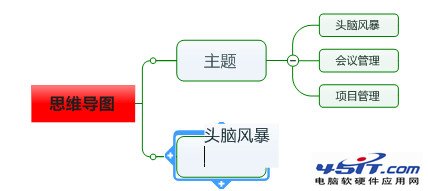
直接粘貼多行文本會變成子分支。**正確方法**:編輯主題時按 Shift+Enter 換行,光標自動跳至下一行。暫不支持豎排文本,可用此法變相實現。
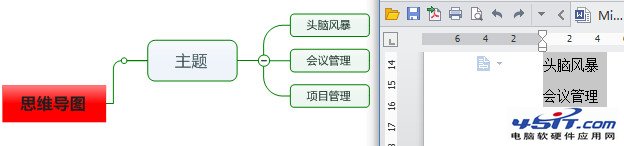
粘貼變子分支 Shift+Enter換行

2. 調整分支間距

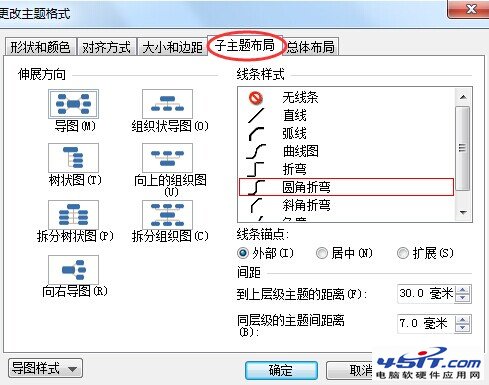
右鍵主題 → 「更改主題格式」 → 「子主題佈局」 → 修改兩類間距:
① 到上層主題距離
② 同層主題間距
調整後點「應用」,若需設為默認:點「導圖樣式」→「在默認主題保存」→ 確定。
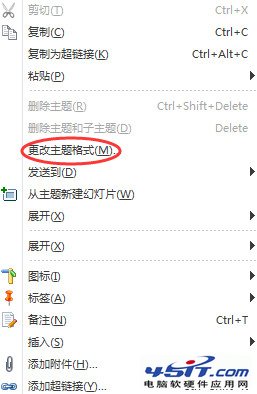
更改主題格式 子主題佈局 間距參數

3. 超鏈接管理

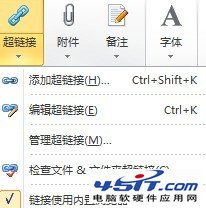
「開始」選項卡 → 「超鏈接」下拉菜單:

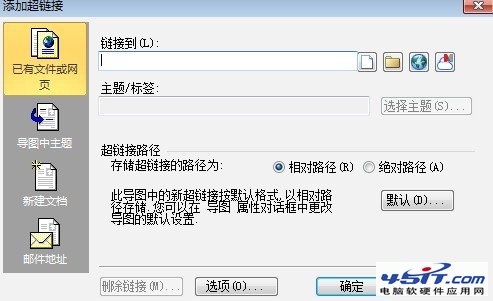
  • 添加/編輯:Ctrl+K 快捷鍵,支持四類:現有文件/網頁、導圖內主題、新建文檔、郵件地址
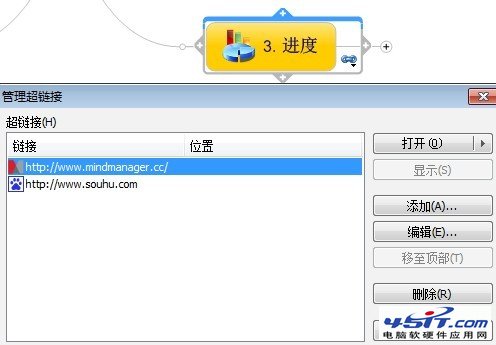
  • 管理:打開/添加/編輯/移至頂部/刪除
  • 檢查文件/文件夾超鏈接:較少用
  • 使用內置瀏覽器:默認勾選,取消則用外部瀏覽器打開鏈接

超鏈接菜單 添加超鏈接 管理超鏈接

超鏈接功能讓導圖成為知識管理中樞,連接文檔、網頁、郵件、子導圖。
Copyright © Windows教程網 All Rights Reserved