錯誤含義
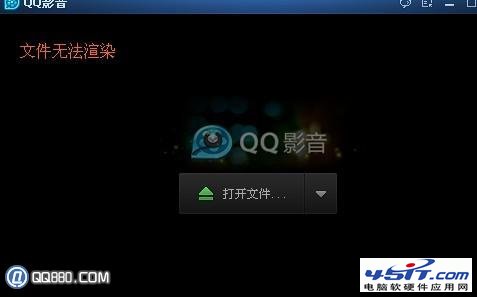
「無法渲染此文件」= 播放器無法識別編碼格式 (缺解碼器) 或 檢測到檔案不完整/損壞。現代影片編碼百花齊放 (H.264/H.265/VP9/AV1 + AAC/AC3/DTS/Opus),播放器內建解碼器不全即報此錯。
分級解決方案
方案一:更換強解碼播放器 (最快、成功率最高)
- 使用 PotPlayer、MPC-BE + LAV Filters、VLC、MPV、IINA 等內建 FFmpeg/Libav 全格式解碼器 的播放器,幾乎無需外掛即可播放所有主流格式。
- 若此類播放器亦失敗 → 檔案本身損壞,進入方案二/三。
方案二:針對 RealVideo VBR 格式用 Video Fixer 修復
- 舊版 RMVB/RM 檔常因下載中斷導致 VBR (可變碼率) 封裝索引損壞。
- 工具:Video Fixer (RealMedia Fixer),載入損壞檔 → 「修復」→ 產出
_fixed.rmvb → 再用播放器嘗試。
- 若提示「無法修復」→ 進入方案三。
方案三:UltraEdit 十六進位編輯器手動修復檔頭 (進階)
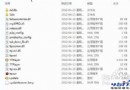
- 用 UltraEdit-32 (或 HxD、010 Editor) 開啟損壞檔 (如
02.rmvb)。
- 對比同劇集正常播放檔 (如
01.rmvb):發現損壞檔檔頭 0x00000000 - 0x0003A7B0 全為 00 (異常)。
- 剪切 損壞檔該區塊資料 → 複製 正常檔對應區塊 → 貼上 覆蓋損壞檔檔頭 (建議「另存為」新檔保留原檔)。
- 播放新檔,若仍卡頓/無法拖曳 → 再用 Video Fixer 修復索引。
預防與最佳實踐
- 下載大檔案務必啟用校驗和驗證 (MD5/SHA1/SHA256),確保檔案完整性。
- 使用支援斷點續傳、多執行緒、驗證 的下載工具 (IDM、FDM、Motrix、qBittorrent)。
- 定期備份重要影片至多地點 (本地 + 雲端 + 異地)。
- 編碼轉檔時保留原檔,驗證成品播放正常後再刪源檔。
總結
現代播放器 (PotPlayer/MPC-BE/VLC) 解決 95% 「無法渲染」問題;剩餘 5% 檔案損壞用 Video Fixer/檔頭修復搶救;根本在於下載驗證與備份習慣。